
← Guias
Como registrar um treino
Comece em Hoje, confira o plano e registre cada série com um toque. O Vivrep preenche os números para você.
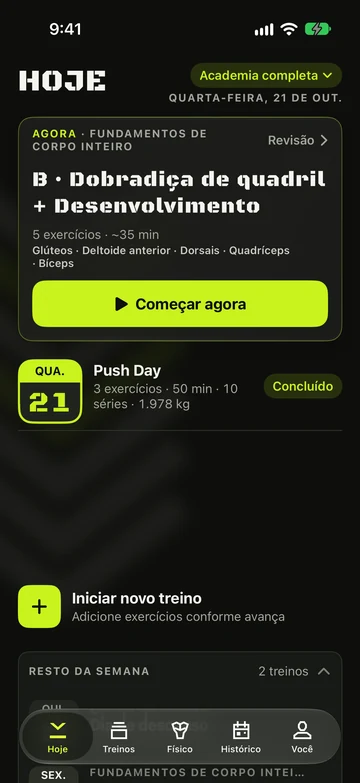
Inicie um treino
- Abra Hoje e toque em um treino para abrir Revisão, ou toque em Começar agora ao lado do treino de hoje para entrar direto.
- Confira a lista na Revisão. Toque em uma linha para mudar séries e repetições, deslize para Substituir ou Remover, ou toque em Adicionar exercício.
- Toque em Iniciar treino.
- Nada planejado? Toque em Treino vazio e adicione exercícios durante a sessão.
- Quer se soltar antes? Adicione um aquecimento e um desaquecimento ao treino. Veja Aquecimento e desaquecimento.
- Comece por voz, com o botão de ação ou por um controle: veja Siri, Atalhos e controles.
- Com Pro, um treino em Hoje pode mostrar “2 prontos para subir” quando dois exercícios têm aumento sugerido, ou Semana de descarga em um treino de programa Pro na semana de descarga.
Registre suas séries
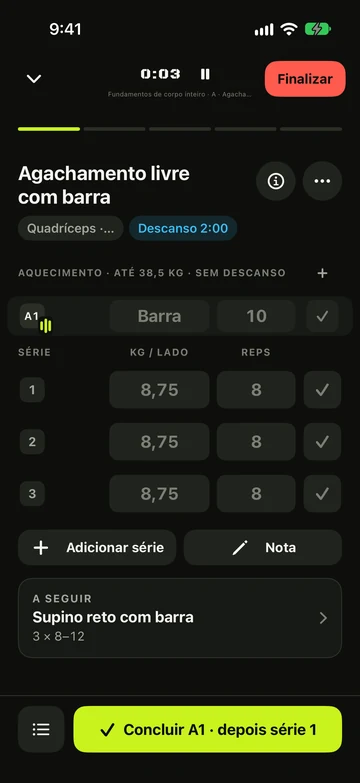
Cada série em aberto já mostra carga e repetições. A série 1 vem da última sessão; as seguintes copiam a anterior. Após algumas sessões com o mesmo padrão, o Vivrep sugere a próxima série em verde-lima, com uma nota como A série 2 é sugerida com base nas suas últimas 3 sessões.
- Toque na carga ou nas repetições para abrir o teclado. Digite um número ou use − e +, toque em Próximo · Reps e depois em Concluído.
- Ou arraste um valor para cima ou para baixo para ajustá-lo um incremento por vez.
- Toque no ✓ da série ou em Concluir série 1 na parte inferior para registrar. O cronômetro de descanso começa.
- Toque em Adicionar série para uma série extra. Deslize uma série para a esquerda para excluí-la.
Exercícios com barra: carga por lado
- Em exercícios com barra reta, barra W, barra hexagonal ou Smith, a carga é por lado. O cabeçalho mostra LB / LADO ou KG / LADO, e você informa a carga em uma extremidade.
- No teclado, − e + usam o incremento da menor anilha da academia. A linha de anilhas mostra a soma, por exemplo, “barra 45 lb + 30 lb × 2 = 105 lb”. Com Pro, toque nela para abrir a calculadora.
- O registro se ajusta a uma carga montável com as anilhas da academia. Histórico, recordes e resumo mantêm o total. Veja os detalhes no guia da calculadora de anilhas.
Registre em qualquer ordem
- Você pode registrar qualquer série em aberto. Se registrar a série 3 antes de tocar nas séries 1 e 2, ela sobe e vira a série 1. Séries já editadas mantêm a posição.
- O mesmo vale para exercícios: comece pelo exercício 2 e ele sobe para a primeira posição. Isso vale só para hoje — o treino salvo mantém a ordem.
Aquecimentos, drop sets e esforço
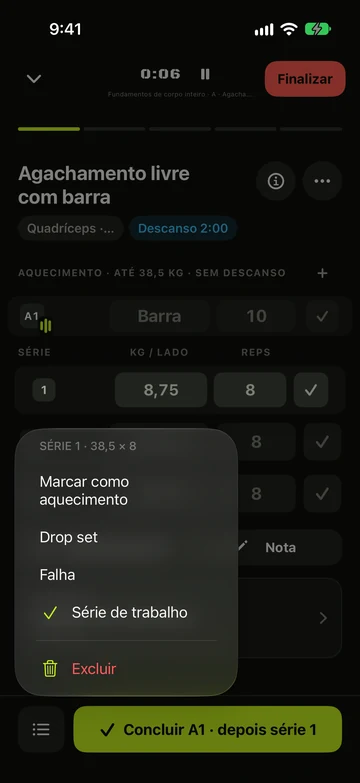
- Mantenha uma série pressionada para mudar o tipo: Marcar como aquecimento, Drop set, Falha ou voltar a Série de trabalho. Drop sets são feitos em sequência, e o descanso começa depois do último.
- Toque em Adicionar séries de aquecimento para criar uma progressão curta até a carga de trabalho.
- Para avaliar o esforço, defina Você › Ajustes › Registro › Escala de esforço como RPE ou RIR. As opções aparecem no teclado; toque novamente na escolhida para limpar.
Mude durante o treino
- Toque em Opções do exercício, o botão de controles, em um exercício.
- Escolha Substituir exercício, Editar séries, metas e descanso, Reordenar exercícios, Adicionar exercício depois, Pular hoje ou Remover do treino.
- Toque no botão de lista no canto inferior esquerdo para ver o treino inteiro e navegar entre exercícios.
Finalize ou estenda
Você pode sair da tela de treino a qualquer momento. A sessão continua, e Hoje mostra Em andamento, com Retomar e Descartar.
- Toque em Finalizar. Se restarem séries, escolha Finalizar · pular o resto ou Continuar.
- Se o treino tiver um desaquecimento com movimentos pendentes, Começar desaquecimento aparece no lugar de Finalizar. Faça o desaquecimento ou toque em Pular desaquecimento na página dele, e Finalizar volta.
- Avalie a sessão em Quão difícil foi? no resumo.
- Esqueceu uma série? Toque em Estender no resumo para reabrir o treino e continuar registrando.
- Finalizar um Treino vazio pede que você Dê um nome a este treino. Digite um nome, marque a caixa que o salva como treino desse dia da semana se quiser repeti-lo e toque em Salvar. Pular mantém o nome sugerido, e Descartar este treino exclui a sessão depois que você confirma.
- Sem Pro, o resumo pode mostrar um pequeno cartão apontando uma vantagem do Pro: tendências mais longas depois do 10º treino, a calculadora de anilhas depois de uma sessão com muitas anilhas, Análises depois do primeiro recorde pessoal ou uma 4ª academia quando você já tem 3. Toque em Conheça o Vivrep Pro para ver, ou em Agora não para ocultar esse cartão de vez. Quem tem Pro nunca o vê.
Ainda está com dificuldades?
Envie um e-mail. Diga em qual tela estava, o modelo do iPhone e a versão do iOS.