
Histórico, recordes e conquistas
Veja os treinos no calendário, acompanhe recordes e sequências, compartilhe seu esforço e corrija sessões depois.
Seu calendário
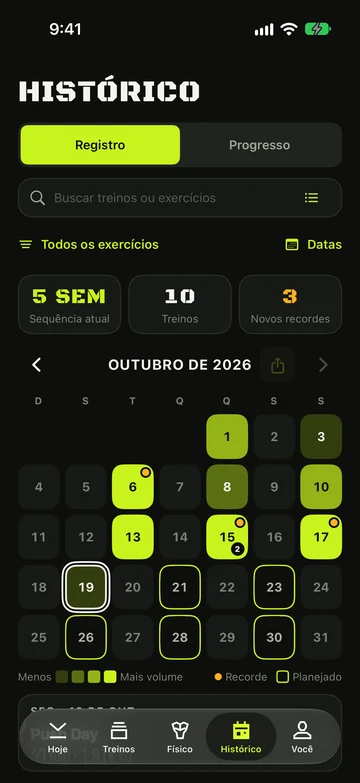
- Abra Histórico › Registro e use Mostrar calendário para alternar da lista para a visão mensal.
- Deslize para mudar de mês.
- Toque em um dia e depois no treino para ver o resumo completo.
- O topo do calendário mostra sua Sequência, os treinos do mês e novos recordes.
- O quadrado de um dia fica laranja ou vermelho quando sua carga de treino estava alta nesse dia. A legenda acrescenta Carga alta e Demais, e o cartão do dia explica o motivo. Veja Físico.
Edite ou exclua um treino
- Abra o treino pelo calendário e toque em Editar.
- Altere cargas, repetições, séries, exercícios ou horários de início e fim e toque em Salvar. Os recordes são atualizados.
- Para remover, toque em ⋯ (Mais) e depois em Excluir treino.
Progresso e recordes
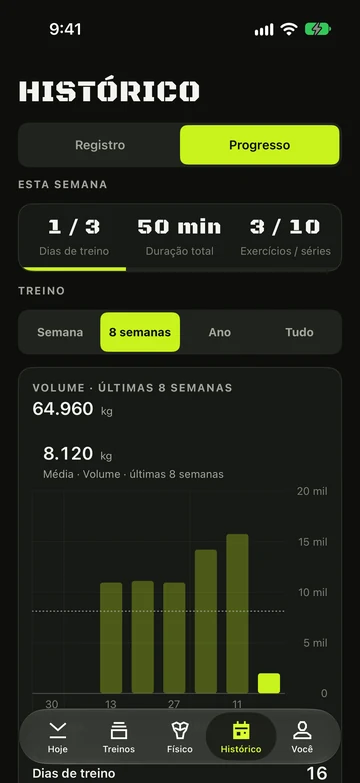
- Toque em Progresso no Histórico para ver o volume da Semana ou de 8 semanas, seus Principais exercícios e Séries por músculo.
- Toque em um exercício para ver o gráfico de 1RM estimado, melhor série, volume ou séries por semana, além dos Recordes.
- Toque em Tabela · CSV e em Exportar CSV para salvar as sessões do exercício em uma planilha.
- Em Principais exercícios, toque em Todos os recordes pessoais para ver todos os recordes que você já bateu, do mais recente ao mais antigo, sob cabeçalhos de mês. Cada linha mostra o exercício, o tipo de recorde, a data e o valor. Toque em uma para abrir o treino. É grátis, e um recorde que depois foi superado continua na lista.
- O cartão Tonelagem mensal mostra o peso total levantado em cada mês do calendário, em barras, com o mês atual em verde-lima. Role para ver meses anteriores. Sem Pro, você vê os meses das últimas 8 semanas, e uma linha, Os meses anteriores às últimas 8 semanas fazem parte do Vivrep Pro, abre o Vivrep Pro.
Frequência cardíaca nos seus treinos (Pro)
Com um Apple Watch, duas visões mostram como sua frequência cardíaca se comporta ao longo de vários treinos. Elas precisam de leituras suficientes, então ficam ocultas até você tê-las.
- Abra Histórico › Progresso, depois Coração e o cartão Frequência cardíaca e calorias. Role abaixo dos gráficos de tendência até Perfil médio do treino.
- Leia a linha: a frequência cardíaca mediana dos seus últimos 8 treinos com frequência cardíaca, do Início ao Fim, com a metade central dos treinos sombreada.
- Abra um exercício em Principais exercícios. Frequência cardíaca por série mostra a frequência cardíaca média da série 1, da série 2 e assim por diante, e quanto ela caiu no descanso depois de cada uma.
- O perfil do treino precisa de pelo menos 3 treinos com leituras suficientes. O número de uma série em Frequência cardíaca por série precisa de pelo menos 3 séries.
- O Apple Watch registra a cada poucos segundos, então séries e treinos curtos têm poucas leituras. Séries com menos de 3 leituras ficam de fora.
- Séries de aquecimento, movimentos de aquecimento e desaquecimento e treinos importados não entram.
Padrões de força
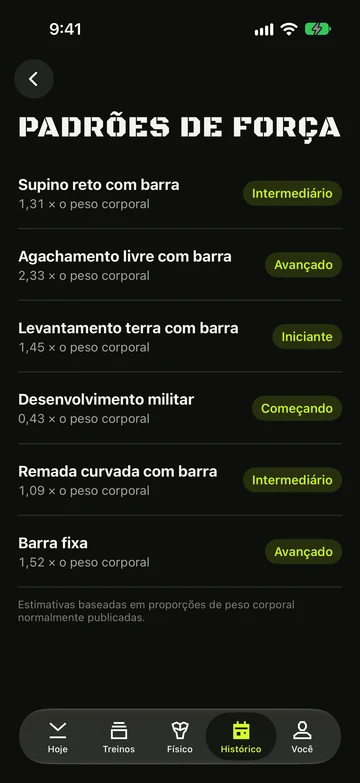
Veja como seus seis exercícios principais se comparam ao peso corporal: supino, agachamento, levantamento terra, desenvolvimento, remada com barra e barra fixa. O múltiplo, como “1,3 × peso corporal”, é grátis. Nomes dos níveis, meta do próximo nível e aviso de subida são Pro.
- Registre seu peso com Registrar peso em Físico › Corpo.
- Abra Histórico › Progresso. O cartão Pro reúne Coração, Padrões de força e ANÁLISES.
- Toque em um exercício para abrir a página. Com Pro, o cartão mostra o nível, uma barra de quatro etapas de Iniciante a Elite e o necessário para o próximo, como “0,45 × até Avançado · cerca de 32 kg a mais”.
- Se o Vivrep pedir, escolha uma série em Comparar com. Você pode trocar depois no menu ⋯ do cartão.
- Com Pro, não começa do zero? Toque em Editar cargas iniciais, abaixo da lista, e toque em um exercício para definir quanto você levanta em cerca de 5 repetições: supino, agachamento, levantamento terra ou desenvolvimento. Toque em Concluído. O Vivrep usa esses números para seu nível e para as cargas iniciais até você registrar suas próprias séries. Digite 0 para limpar um.
- Os níveis são Começando, Iniciante, Intermediário, Avançado e Elite.
- Só o movimento padrão conta, não variações como supino inclinado ou com halteres. Barra fixa pronada e supinada contam, e cargas adicionais são somadas ao peso corporal.
- O nível usa seu melhor 1RM estimado em séries de trabalho de 1 a 10 repetições. Aquecimentos e séries de 11 ou mais são ignorados.
- Na página do exercício, a versão grátis mostra o múltiplo do peso corporal e o melhor 1RM estimado; o nível fica desfocado atrás de uma indicação Pro.
- Após o treino, uma subida de nível acrescenta uma linha ao resumo, como “Supino reto com barra: você agora está no nível Intermediário”. Mudar apenas o peso corporal não conta como subida de nível.
Análises Pro
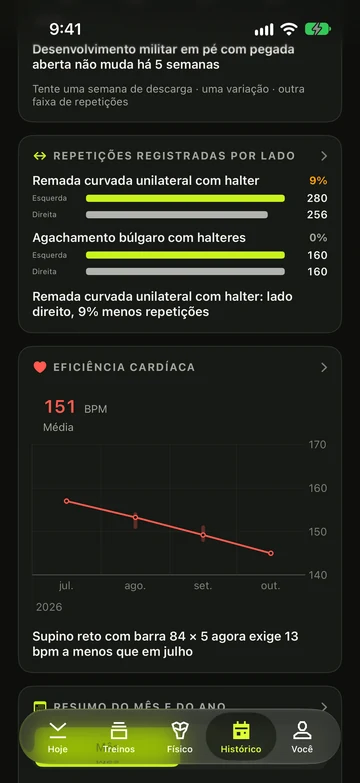
Análises transforma suas séries em cinco cartões: observações neutras sobre o treino, nunca orientação médica.
- Abra Histórico › Progresso. O cartão Pro reúne Coração, Padrões de força e ANÁLISES.
- Toque em um cartão para ver gráfico e detalhes.
- Na versão grátis, os cartões aparecem desfocados, com exemplos onde ainda não há dados seus. Toque em um cartão ou em Desbloquear para abrir o Vivrep Pro.
- Eficiência cardíaca compara sua frequência cardíaca com a mesma carga e repetições ao longo do tempo. Exige Apple Watch e 4 sessões em 3 semanas com essa carga.
- Repetições registradas por lado compara as repetições por lado nas últimas 8 semanas em movimentos com Registrar cada lado.
- Máximos por repetição e 1RM estimado mostra sua melhor série em cada contagem de 1 a 15 repetições e o 1RM estimado ao longo do tempo.
- Platôs lista exercícios feitos toda semana cujo recorde não mudou há 4 semanas ou mais, com ideias para tentar: semana de descarga, variação ou nova faixa de repetições. Nada muda automaticamente.
- Resumo do mês e do ano mostra seu treino em um olhar, para compartilhar como imagem.
Marcos
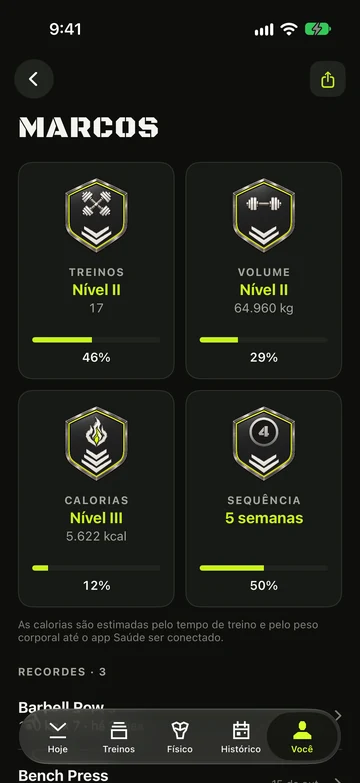
- Você › Marcos mostra seu nível (I a X) nas categorias Treinos, Volume e Calorias, além de Sequência em semanas. Toque em Compartilhar para enviar seus marcos em uma imagem — grátis após concluir um treino.
- Após o treino, você pode ver uma celebração: novo nível, marco, sequência, semana concluída ou recorde.
- Durante o treino, uma série que supera seu recorde ganha destaque e uma breve indicação de NOVO RECORDE.
- A sequência conta as semanas em que você treinou pelo menos tantos dias quanto sua meta semanal.
Compartilhe um treino ou um mês
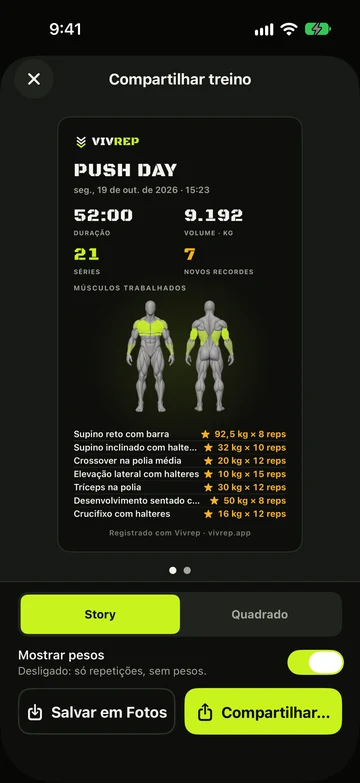
- Toque em Compartilhar no resumo do treino ou no cabeçalho do mês no Histórico para compartilhar o mês inteiro.
- Escolha Story ou Quadrado e desative Mostrar pesos se preferir compartilhar só repetições.
- Deslize entre Com mapa muscular e Sem mapa muscular. O Vivrep lembra sua escolha.
- Toque em Salvar em Fotos ou em Compartilhar… para enviar a outro app.
Ainda está com dificuldades?
Envie um e-mail. Diga em qual tela estava, o modelo do iPhone e a versão do iOS.