
Físico
Veja quais músculos treinou, como está a recuperação e guarde medidas e fotos privadas.
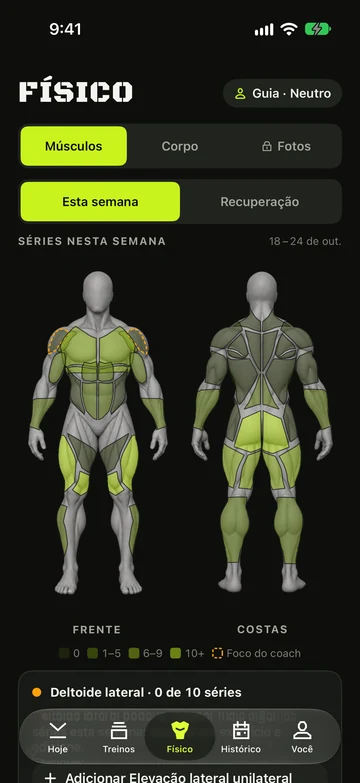
Mapa muscular
- Abra Físico › Músculos.
- Escolha Esta semana para ver séries por músculo em relação à meta semanal de cada um, ou Recuperação para ver o descanso de cada músculo.
- Toque em um músculo para ver os exercícios que o trabalharam nesta semana.
- Faltou trabalho em algum músculo? O cartão de orientação sugere um exercício. Toque no botão com exercício e treino para adicioná-lo, ou em Desfazer para remover.
- Uma série conta por inteiro para os músculos principais do exercício e como meia série para os secundários.
- Um músculo sem meta semanal é desenhado pontilhado, no tom mais claro, e a legenda acrescenta Sem meta.
- Os adutores (parte interna da coxa) são um músculo à parte: têm linha, filtro, volume e recuperação próprios e não contam como quadríceps. O trabalho de adução do quadril conta como parte inferior do corpo.
Metas semanais
Cada músculo tem uma meta de séries de trabalho por semana. Altere-as de acordo com seu plano. É grátis.
- Abra Físico › Músculos com Esta semana selecionado e toque em Metas semanais, abaixo da legenda.
- Toque em um músculo e gire a roda até as séries por semana, de 0 a 30. Escolha 0 para ficar sem meta.
- Toque em Concluído.
- Para voltar ao padrão, toque em Restaurar padrões e confirme em Restaurar metas.
- O mapa, o cartão de orientação, os avisos de músculos em Hoje e o Progresso seguem suas metas na hora.
- Um músculo definido como 0 mostra Sem meta.
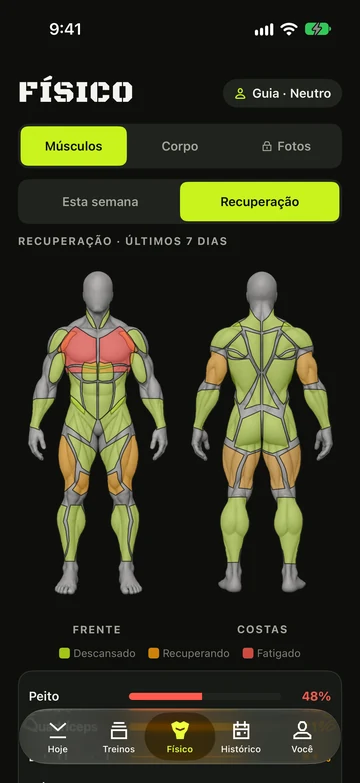
Recuperação
- Cada músculo mostra uma porcentagem: Descansado a partir de 90 %, Recuperando de 50 a 89 % e Fatigado abaixo de 50 %, com estimativa de quando estará pronto.
- O cálculo usa séries e esforço dos últimos 7 dias. Músculos grandes, como quadríceps e costas, demoram mais que braços e panturrilhas.
- Hoje mostra um cartão de recuperação, e treinos com todos os músculos em 80% ou mais recebem Combina com sua recuperação.
- Avaliou os dois últimos treinos como No limite? Hoje acrescenta “Dois treinos no limite seguidos — considere um dia mais leve”. A versão grátis também mostra esse aviso.
Carga alta e Demais
O Vivrep observa uma longa sequência de dias de treino ou um aumento repentino de séries e avisa. É grátis, e é um alerta, nunca orientação médica.
- Carga alta (laranja) aparece quando um sinal está ativo: você treinou 7 ou mais dias seguidos (ou um a mais que sua meta de dias por semana, se for maior), ou suas séries desta semana estão pelo menos 30 % acima da sua semana habitual. Demais (vermelho) aparece com 10 ou mais dias seguidos, ou quando dois sinais estão ativos ao mesmo tempo.
- Em Hoje, um aviso e uma linha com o motivo ficam no cartão do treino, e também em um dia de descanso. Toque nele para ver os detalhes. Ele fica oculto enquanto você treina.
- Em um treino que não foi iniciado, a folha oferece Deixar o treino de hoje mais leve. Ela reduz em cerca de um terço as séries de trabalho de cada exercício só por hoje e depois mostra um botão Desfazer por alguns segundos. Seu treino salvo não muda.
- Em Histórico, um dia com aviso pinta o quadrado de laranja ou vermelho, e a legenda acrescenta Carga alta e Demais. Toque no dia para ver o motivo.
- Os lembretes de treino dos próximos 2 dias ficam mais suaves com Carga alta (“Sugerimos um dia mais leve. Abra o Vivrep para ver o motivo.”) e pulam um dia com Demais.
- Os widgets da Tela de Início e da Tela Bloqueada e a complicação do Apple Watch mostram o aviso de hoje e de amanhã.
- Com Pro, Hoje também sinaliza um dia em que metade ou mais dos músculos do treino de hoje estão com o status Fatigado.
Avisos de músculos
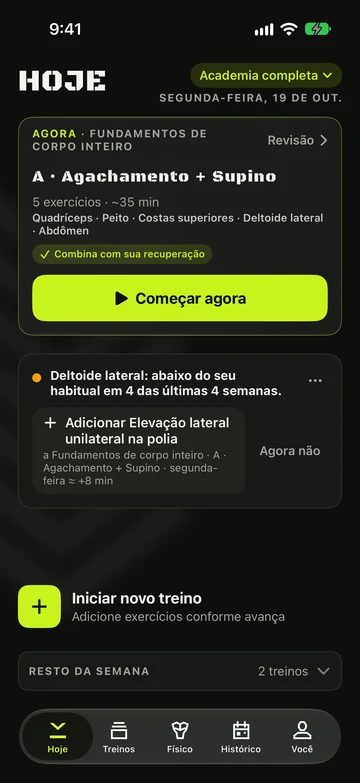
Quando um músculo fica abaixo do habitual de forma recorrente, Hoje mostra uma linha sobre isso e uma solução com um toque. É grátis.
- Procure o aviso em Hoje, como “Posteriores da coxa: abaixo do seu habitual em 3 das últimas 4 semanas.”
- Toque no botão com exercício e treino. O editor abre com o exercício adicionado: toque em Salvar para manter ou em Cancelar. Nenhum treino adequado? Buscar exercícios abre a biblioteca filtrada pelo músculo.
- Toque em Agora não para pausar o músculo por 4 semanas, ou no menu ⋯ e Não sugerir isto para silenciar.
- Para alterar, abra Você › Ajustes › Avisos de músculos: Mostrar avisos, Frequência e Músculos sugeridos, uma lista com um interruptor para cada músculo. Desative um para silenciá-lo e ative de novo para permiti-lo.
- Um músculo recebe aviso quando sua média fica abaixo da metade da meta semanal e claramente atrás dos outros nas últimas 4 semanas completas. É preciso ter treinado em pelo menos 3 dessas semanas, com no mínimo 6 treinos.
- Um músculo por vez, nunca durante um treino ou programa ativo. Antebraços e adutores nunca recebem avisos.
- Um aviso fica por até uma semana. Frequência — Toda semana, A cada 2 semanas ou A cada 4 semanas — define quando o próximo pode aparecer.
- O cartão no mapa muscular mostra “Abaixo do seu habitual em 3 das últimas 4 semanas” para o mesmo músculo.
Medidas corporais
- Abra Corpo e toque em Registrar medidas.
- Informe ombros, peito, braços, cintura, coxas ou peso corporal e toque em Salvar.
- Ative Lembrete mensal para receber um aviso após um mês e, se quiser, defina uma Meta ombros : cintura.
Cartão de formato em V
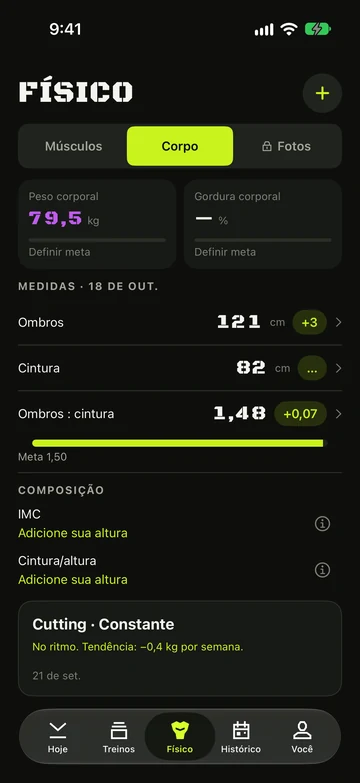
A linha Ombros : cintura em Físico › Corpo mostra a relação entre ombros e cintura. As medidas e a relação exigem Pro.
- Use Registrar medidas para registrar ombros e cintura. Leituras com até 21 dias de diferença podem ser combinadas.
- Quando houver duas leituras compatíveis, encontre Ombros : cintura na lista de Físico › Corpo.
- Toque na linha da relação para editar sua meta.
- Use Registrar medidas novamente para adicionar uma leitura.
- A linha mostra a relação e sua mudança quando há medidas suficientes.
- Se a relação não aparecer, registre ombros e cintura em datas próximas.
- Peso e gordura corporal são gratuitos; circunferências e a relação fazem parte do Pro.
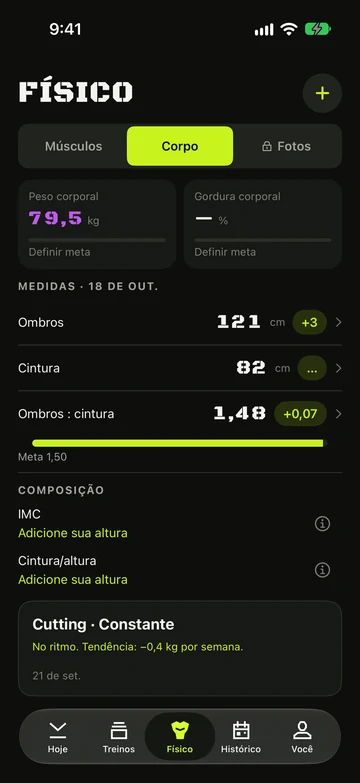
Fases de bulking e cutting
Informe se quer ganhar, reduzir ou manter o peso, e o Vivrep compara a tendência ao ritmo escolhido. É grátis, e a fase fica neste iPhone.
- Registre seu peso com Registrar peso em Físico › Corpo.
- Toque na linha de peso corporal e depois na meta, ou em Definir meta se ainda não houver uma.
- Em Fase, escolha Bulking, Cutting, Manutenção ou Sem fase.
- Para bulking e cutting, escolha Suave, Constante ou Rápido e toque em Concluído. Você também pode definir o peso-alvo ali.
- Os ritmos são porcentagens do peso corporal por semana: bulking de 0,25, 0,35 ou 0,5%; cutting de 0,25, 0,5 ou 0,75%. Constante é o padrão.
- Em Físico › Corpo, o cartão de fase mostra uma avaliação como “No ritmo. Tendência: −0,4 kg por semana”. Abra o gráfico de peso corporal para ver a linha tracejada Seu ritmo.
- A tendência exige pesagens em pelo menos 6 dias diferentes durante no mínimo 2 semanas. Antes disso, aparece “Continue registrando…”.
- Atingiu o peso-alvo? O Vivrep oferece Manter uma vez.
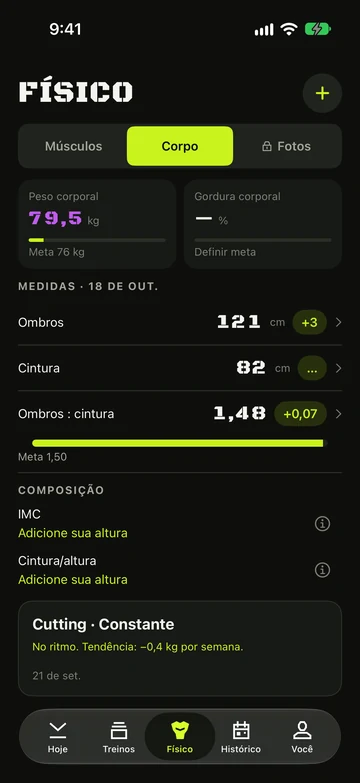
Cofre privado de fotos
- Abra Fotos e toque em Desbloquear com Face ID. O código do aparelho também funciona.
- Toque em Tirar foto ou Importar do Fotos e escolha a pose: Frente, Perfil ou Costas.
- Toque em Comparar para ver a primeira e a última foto da pose lado a lado ou com um controle deslizante.
- Com Pro, após 12 fotos de uma pose ao longo de pelo menos 8 semanas, aparece um cartão Timelapse. Percorra ou reproduza e use Exportar para salvar em GIF ou vídeo. Após o treino, o botão de foto no resumo permite tirar a próxima.
- As fotos são criptografadas, ficam só no Vivrep neste iPhone e nunca vão para a fototeca. O cofre bloqueia assim que você sai. Se desativar Bloquear as fotos com Face ID nos Ajustes, ele abre sem pedir autenticação.
Ainda está com dificuldades?
Envie um e-mail. Diga em qual tela estava, o modelo do iPhone e a versão do iOS.