
← Guias
Ajustes e unidades
Unidades, descanso, esforço, idioma e mais — o que cada ajuste faz e onde encontrar.
Altere um ajuste
- Toque na aba Você e depois em Ajustes.
- Escolha um grupo: Geral, Treino, Saúde e privacidade ou Sobre, e abra o painel desejado.
- As alterações são salvas na hora. Use Voltar para voltar aos ajustes; todos os guias estão no único link do guia do usuário em Sobre.
Registro
- Unidades — lb ou kg. Canadá e EUA começam em lb; outros países, em kg. A troca muda a exibição, mas mantém suas séries exatamente como foram registradas.
- Escala de esforço — Desativada, RPE ou RIR, para avaliar séries pelo teclado.
- Salto na barra e máquina — o menor aumento sugerido para barras e máquinas.
- Séries de aquecimento — se o Vivrep sugere aquecimento para exercícios pesados.
- Sugestões inteligentes de séries — ativado por padrão. Com Pro, desative para ocultar as sugestões de carga e repetições: o aumento na série 1, a nota de manutenção, as setas e indicadores na Revisão e o indicador “pronto para subir” em Hoje. Sem Pro, o interruptor não muda nada.
- Contar os dois halteres — ativado por padrão. O volume conta os dois halteres ou kettlebells em exercícios com dois implementos. Só afeta treinos iniciados após a mudança.
- Perguntar após cada série — pergunta quantas repetições a mais você conseguiria fazer após uma série. Também ativa RIR se o esforço estava desativado.
- Começar cada lado com — escolha qual lado registrar primeiro em exercícios com registros separados para esquerda e direita.
Descanso e treinos
- Descanso padrão — descanso para novos exercícios. Começa com base no objetivo escolhido na configuração.
- Descanso após o aquecimento — 45 segundos após séries de aquecimento; vem desativado.
- Aviso de 10 segundos e Som ao zerar — como você recebe alertas de descanso.
- Atividade ao Vivo na Tela Bloqueada — contagem na Tela Bloqueada e na Dynamic Island.
- Finalizar após 3 h de inatividade — pede para encerrar um treino esquecido.
- Aquecimento sugerido e Desaquecimento sugerido — a duração de um aquecimento ou desaquecimento pronto (Desativado, 3, 5, 8, 10 ou 15 min). O preenchimento automático é Pro; veja Aquecimento e desaquecimento.
- Vibração na contagem regressiva de 3 segundos e Vibração nos últimos 5 segundos — toques no pulso e no iPhone durante os cronômetros de aquecimento e desaquecimento.
Listas de exercícios e fotos
- Listas de exercícios — Imagens dos exercícios e Imagens dos grupos musculares ativam ou desativam as imagens de demonstração e músculos nas listas.
- Ordem dos exercícios — Relevância, Favoritos primeiro, Mais usados primeiro, Menos usados primeiro, Comuns, Mais registrados, Menos registrados.
- Fotos (Pro) — Bloquear as fotos com Face ID vem ativado. Desativar exige Face ID ou código primeiro.
Geral e ajuda
- Primeiro dia da semana — Padrão da região, domingo ou segunda-feira. Hoje, Histórico, sequências e widgets seguem esse ajuste.
- Idioma — Igual ao iPhone ou um dos idiomas do Vivrep: inglês, francês, espanhol, português, chinês simplificado ou chinês tradicional.
- Mostrar dicas de novo, em Sobre, mostra as dicas novamente. Edite seu perfil e preferências diretamente em Ajustes.
Confirme antes de iniciar
Links, widgets e atalhos da Tela de Início podem iniciar um treino assim que você toca. Ative esta opção para pedir confirmação antes.
- Abra Você › Ajustes › Treinos.
- Ative Confirmar antes de iniciar por widgets e links. Essa opção vem desativada.
- Na próxima vez que você abrir o Vivrep pelo botão Começar agora de um widget, por uma ação rápida da Tela de Início ou por um link para começar um treino, verá Iniciar um treino? com o nome do treino. Toque em Começar agora para continuar ou em Cancelar.
- Se já houver um treino em andamento, ele será retomado sem confirmação.
- Links para Hoje, para o treino em andamento ou para o Vivrep Pro nunca pedem confirmação.
- O ajuste vale para cada iPhone e é incluído no backup.
Vivrep Pro e a tela de assinatura
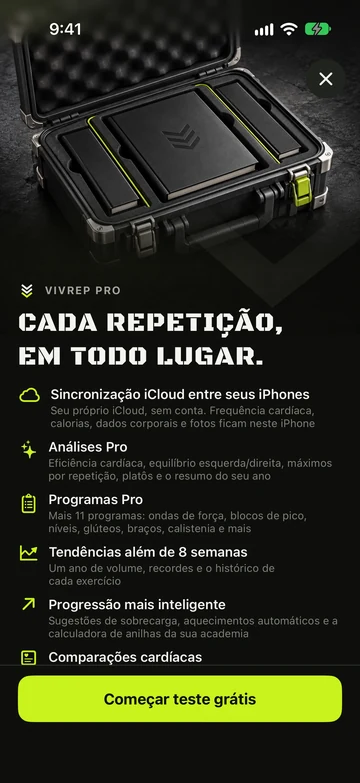
Registrar treinos é grátis para sempre. O Vivrep Pro oferece os demais recursos, e a tela de assinatura só abre quando você escolhe uma opção que leva a ela.
- Toque em qualquer controle bloqueado ou selo Pro, ou abra Você › Seus dados e toque em Conheça o Vivrep Pro.
- Escolha Mensal, Anual ou Vitalício. A opção Anual vem selecionada, e Vitalício é uma compra única com Compartilhamento Familiar; ela pode exibir o selo Preço de lançamento.
- Toque em Começar teste grátis ou Continuar e confirme na App Store.
- Reinstalou o app ou trocou de iPhone? Toque em Restaurar compras.
- Ver todos os recursos Pro, na parte inferior da tela de assinatura, abre a lista completa no site do Vivrep.
- Com o Pro, Você › Seus dados mostra Vivrep Pro · ativo.
- Se o Pro terminar, nenhum registro será excluído e seus dados continuarão neste iPhone.
Notificações
- Lembrete de backup — um selo e um número vermelho lembram você de fazer backup após o número escolhido de treinos desde o último backup. A linha Fazer backup em Você › Seus dados diz então quantos são. Lembrar após 10 treinos altera esse número, e Dispensar na folha Fazer backup limpa o lembrete até você registrar essa quantidade de novo.
- Lembretes de treino e Horário do lembrete — escolha se deseja lembretes dos treinos agendados e em qual horário.
- Se um controle estiver indisponível, abra Permissões de notificação e permita selos ou alertas nos ajustes do iPhone.
Sugestões musculares
- Mostrar avisos — mostra sugestões para músculos que recebem menos treino.
- Frequência — escolha toda semana, a cada 2 semanas ou a cada 4 semanas. Uma sugestão pode ficar visível por uma semana.
- Músculos sugeridos lista todos os músculos que um aviso pode citar, cada um com um interruptor. Desative um músculo para silenciá-lo e ative de novo para permiti-lo. Escolher Não sugerir isto em um aviso também desativa o interruptor dele.
Novidades
Depois de uma atualização, o Vivrep mostra uma breve lista do que mudou, uma única vez.
- Atualize o Vivrep e abra-o em Hoje.
- Leia Novidades do Vivrep 1.2 e toque em Continuar.
- Ela nunca aparece em uma instalação nova, durante a configuração ou no meio de um treino. Espera até Hoje.
- Cada novidade é uma linha, e você a vê só uma vez.
Ainda está com dificuldades?
Envie um e-mail. Diga em qual tela estava, o modelo do iPhone e a versão do iOS.