
Treinos, programas e editor
Crie seus próprios treinos, planeje-os para dias específicos ou comece um dos 13 programas prontos.
Crie um treino
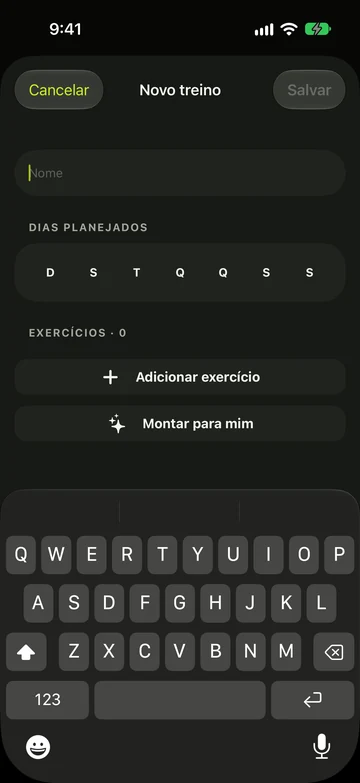
- Abra Treinos e toque em Novo treino (o botão +) ou em Criar treino se ainda não tiver nenhum.
- Escolha um Nome e toque nos dias em que pretende treinar em Dias planejados.
- Toque em Adicionar exercício e selecione um ou mais exercícios.
- Toque no menu ⋯ de uma linha para definir Séries, Reps (ou Tempo) e Descanso.
- Arraste as linhas para reordenar, deslize uma delas para Substituir ou Remover e toque em Salvar.
- Toque em Adicionar aquecimento ou Adicionar desaquecimento acima de Adicionar exercício para dar ao treino um aquecimento antes da primeira série ou um desaquecimento depois da última. Veja Aquecimento e desaquecimento.
Organize seus treinos
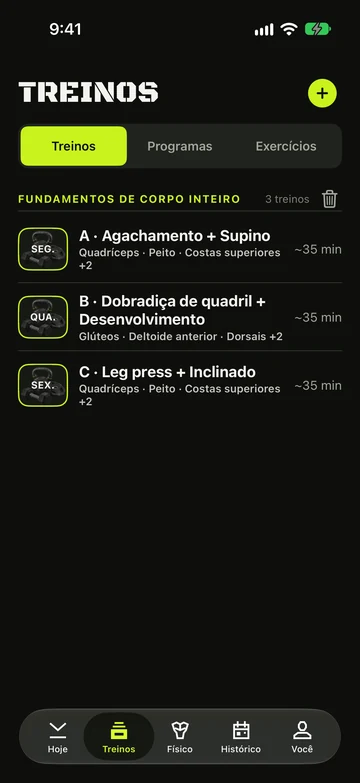
- Com treinos salvos, uma caixa de busca e filtros ficam acima da lista. Veja “Encontre um treino” abaixo.
- Toque em um treino para abrir a Revisão, conferir os detalhes e começar.
- Deslize um treino para Editar ou Excluir. Excluir um treino mantém todas as sessões registradas com ele.
- Arraste os treinos para reordenar a lista.
- Alterou o planejamento na Revisão? Ao sair, escolha Salvar no treino para manter as alterações ou Salvar para hoje para usá-las apenas desta vez.
Encontre um treino
- Abra Treinos › Meus treinos e digite em Buscar treinos. A busca compara o nome do treino e os nomes dos exercícios, em qualquer ordem de palavras.
- Toque em Todas as academias ou em um indicador de academia para manter só os treinos cujos exercícios cabem todos no equipamento dessa academia.
- Toque em um indicador de duração para manter treinos de até 30 minutos, de 31 a 45, de 46 a 60 ou com mais de 60. Toque de novo para limpar.
- Nada aparece? Toque em Limpar filtros.
- Busca, academia e duração funcionam juntas. Elas voltam ao padrão quando você sai do app.
- Enquanto um filtro está ativo, os botões de excluir das seções de programas ficam ocultos.
Comece um programa
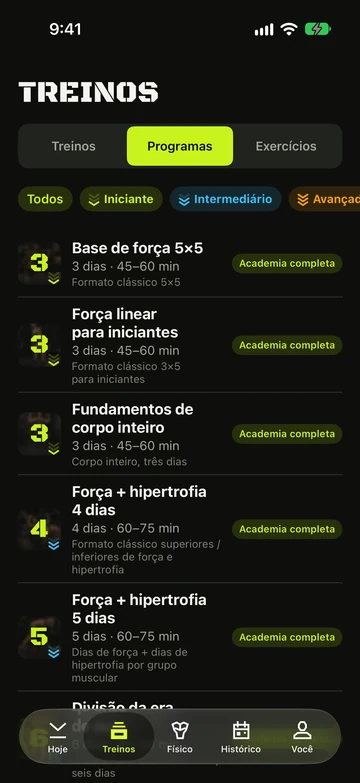
Os programas são planos de treinamento conhecidos que você pode seguir como estão, de Base de força 5×5 a Empurrar puxar pernas 6 dias e Peso corporal em qualquer lugar.
- Abra Treinos › Programas e filtre por Todos, Iniciante ou Intermediário.
- Confira o indicador de cada programa: ele mostra sua academia quando ela tem o necessário ou o que falta, como Requer: Barra ou Requer mais equipamentos.
- Toque em um programa para ver a Agenda semanal, os pesos iniciais sugeridos e a Progressão.
- Toque em Começar este programa. Os treinos são adicionados a Meus treinos, com nomes como “Superiores / inferiores para hipertrofia · Superiores A”, e agendados nos seus dias de treino.
Mova um treino para outro dia
Surgiu um imprevisto? Mova um treino planejado para outro dia desta semana ou da próxima, em Hoje. É grátis.
- Abra Hoje e abra Resto da semana (ou Semana que vem).
- Toque em Reagendar. Um seletor permite escolher esta semana ou a próxima, e cada treino que você ainda não fez ganha seu próprio botão Reagendar.
- Toque em Reagendar sob o treino. Em Mover este treino, toque no botão “Mover para” do dia que você quer.
- Toque em Concluído quando terminar de mover.
- Só muda esta semana. Seus dias planejados salvos continuam como estavam, e a próxima semana parte deles de novo.
- Para desfazer, toque em Redefinir a semana abaixo da lista e confirme em Redefinir plano. Isso limpa todas as mudanças da semana que você está vendo, inclusive um treino que você iniciou em outro dia.
- Não dá para mover um treino para um dia que já passou nem para outra semana.
- Reagendar fica oculto enquanto um treino está em andamento no iPhone ou no Apple Watch.
- As mudanças valem para a faixa da semana, os widgets, os lembretes e o Apple Watch. O Watch só conhece as mudanças desta semana até a próxima começar.
Perdeu um dia do programa
Se um dia do seu programa passou sem treino, o Vivrep pergunta uma vez quando você abre Hoje. A folha Treino perdido diz qual treino estava planejado e para quando.
- Toque em Deslocar esta semana para fazê-lo hoje e empurrar os demais dias desse programa nesta semana. Redefinir a semana desfaz.
- Ou toque em Pular para deixá-lo de fora. Nada é registrado, e o programa segue com o próximo treino.
- A folha não aparece enquanto um treino está em andamento nem por cima de outra tela. Fechá-la, ou deslizá-la para longe, conta como ter perguntado uma vez: ela não volta nesse dia.
- Os dias que saem do fim da semana entram no início do planejamento da próxima.
Reteste do máximo de treino (programas em ondas)
Os programas em ondas usam um máximo de treino. A cada três ciclos, a semana 3 termina com um reteste: a última série é com o máximo de repetições possível. Programas em ondas fazem parte do Vivrep Pro.
- Faça o treino de reteste e finalize-o.
- No resumo, encontre Novo máximo de treino. Cada exercício testado mostra o máximo antigo e o proposto, como “Agachamento · 110 kg → 115 kg”.
- Toque em Aceitar para usar o novo número ou em Manter o atual para ficar onde está.
- A proposta é 90% do seu 1RM estimado a partir dessa série, nunca mais de 10% distante do máximo atual, arredondada para uma carga que sua academia consegue montar.
- Se a série ficou aquém da meta, o cartão avisa e propõe 90% do seu máximo atual. Vale a partir do próximo ciclo.
- Nada muda até você tocar em Aceitar. O reteste substitui o aumento habitual desse ciclo.
Ainda está com dificuldades?
Envie um e-mail. Diga em qual tela estava, o modelo do iPhone e a versão do iOS.