
配搭一邊
- 開始一個槓鈴、史密夫機、曲槓或六角槓動作。
- 點按目前這一組的槓鈴片按鈕,或鍵盤上的每側槓鈴片一行。
- 點按加槓鈴片,再選擇槓鈴片規格,以及一邊裝幾片。每種規格加一行。
- 查看下方的合計,例如槓鈴片 40 公斤 / 每邊和總重 100 公斤。
- 點按完成使用這個重量,或向下滑動離開,不作任何更改。
- 面板畫出槓鈴的一邊。打開時會按你已有的重量配好槓鈴片;只有槓鈴桿時沒有槓鈴片行。
- 沒有槓鈴片時,重量顯示為空槓。
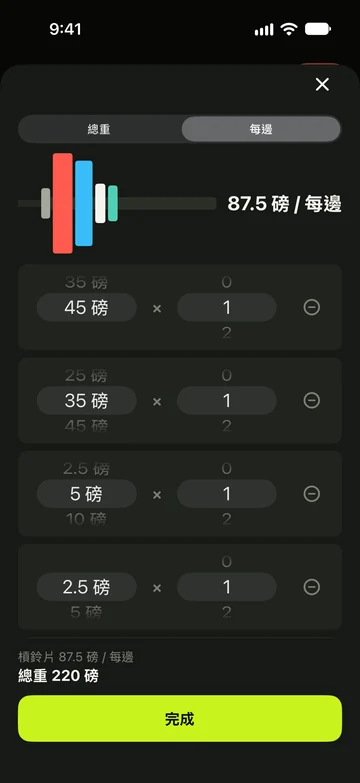
總重還是每邊
- 在槓鈴類動作上打開槓鈴片面板。
- 點按頂部的總重或每邊。選擇會立即儲存,適用於這種槓上的所有動作。
- 槓鈴、六角槓和史密夫機預設每邊,曲槓預設總重。
- 在總重下,總重顯示在頂部。可以直接輸入,也可以用 − 和 + 按最小槓鈴片的兩倍遞增;每邊的槓鈴片在下方計算出來。
- 如果槓鈴片配不出這個總重,面板會顯示「最接近可配重量:60 公斤」。記錄的是你輸入的重量。
- 在總重下,組行、上次、橫幅和 Apple Watch 都顯示總重,和其他動作一樣。
每邊重量
- 在每邊下,訓練中的重量格顯示一邊的重量。欄位標題為「公斤 / 每邊」,空槓顯示空槓。
- 在鍵盤上輸入一邊的重量。− 和 + 按你健身室最小的槓鈴片遞增。
- 槓鈴片一行顯示算式,例如「槓鈴桿 20 公斤 + 40 公斤 × 2 = 100 公斤」。免費用户會看到它,旁邊帶 Pro 標記。
- 記錄時會取你的槓鈴片能配出的最接近重量;剛好在中間時向下取。如果重量超過槓鈴片能配出的上限,則照你輸入的記錄。
- 歷史、紀錄、回顧、總結和訓練編輯器仍顯示總重。
槓鈴桿和槓鈴片
- 槓鈴使用你健身室的槓鈴桿重量——預設 20 公斤或 45 磅,可以在健身室編輯器的槓鈴桿下修改。
- 也可以在槓鈴片面板裏修改:點按槓鈴桿 20 公斤一行的鎖,選擇重量,再點按完成。這會改變你健身室裏該種槓的槓鈴桿重量。
- 曲槓按 10 公斤(25 磅)計算,六角槓按 25 公斤(60 磅)計算。
- 編輯之前,公斤槓鈴片為 25、20、15、10、5、2.5 和 1.25,磅槓鈴片為 45、35、25、10、5 和 2.5,每種都按夠用的對數計算。
- 每個健身室可以有自己的槓鈴桿和槓鈴片:打開健身室編輯器,再點按槓鈴片(Pro)。開啟或關閉規格,並設定你有幾對。槓鈴片面板和鍵盤都會用到。
還是沒解決?
歡迎電郵給我們。請告訴我們你當時在哪個畫面、你的 iPhone 型號和 iOS 版本。