
休息期間
- 記錄一組。休息畫面隨即打開,按這個動作的休息時長開始倒數。
- 點按−15 秒或+15 秒調整,或點按調整輸入準確時間。
- 點按跳過休息提早進入下一組,或點按+1 組再加一組。
- 想鎖機就鎖——計時器會繼續運行。
- 新動作的起始休息時長可在我的 › 設定 › 記錄 › 預設休息時間中修改。訓練期間,可以用動作選項 › 編輯組數、目標和休息修改單一動作的休息時長。
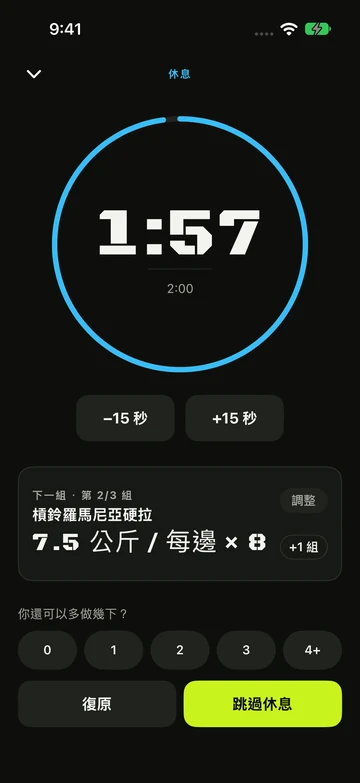
收起休息畫面
- 點按休息畫面頂部的箭咀。休息繼續計時。
- 訓練畫面底部列上方會出現休息列:「休息 1:23」、+15 秒和跳過。
- 點按休息列,回到休息畫面。
- 下一次休息會再次打開休息畫面。
提醒
- 休息結束會告訴你接下來做甚麼,例如下一組 · 第 3/4 組。
- 在此之前會先有一則靜音的10 秒提示。可以用10 秒提醒關閉。
- 歸零提示音預設關閉。可以用歸零時發聲開啟。
- 第一次開始休息時,維礪會要求傳送通知,除非你在設定時已經允許。如果你當時拒絕了,可以在 iOS「設定」›「通知」›「維礪」中開啟。
- 訓練或休息畫面打開時不會彈出橫幅——iPhone 會改為短暫震動一下。
鎖定畫面和動態島
- 開始訓練後鎖定 iPhone。目前這一組和休息倒數會顯示在鎖定畫面和動態島上。
- 點按 ✓ 記錄這一組,或點按跳過休息結束休息——無需解鎖。
- 如果某組仍欠重量或次數,點按打開,在 App 中完成。
- 休息畫面的下一組卡片、鎖定畫面和動態島按每邊顯示槓鈴動作,例如「40 公斤 / 每邊 × 5」,沒有槓鈴片時顯示「空槓 × 5」。其他動作顯示總重。
還是沒解決?
歡迎電郵給我們。請告訴我們你當時在哪個畫面、你的 iPhone 型號和 iOS 版本。