
Mapa muscular
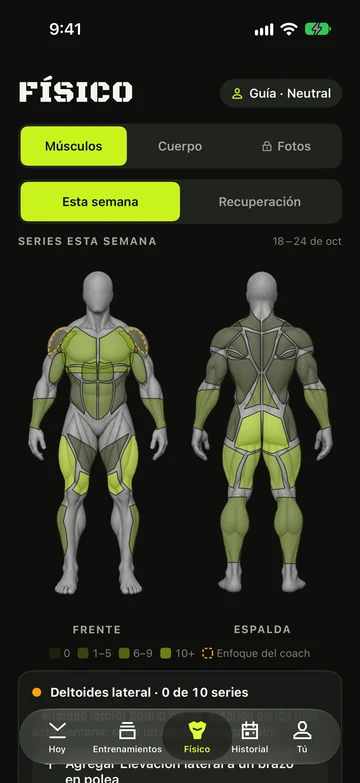
- Abre Físico › Músculos.
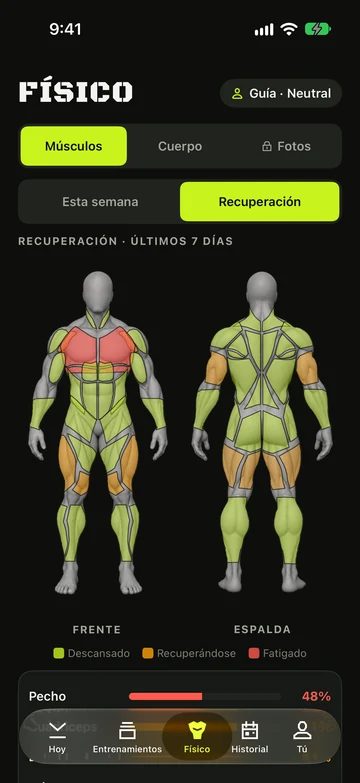
- Elige Esta semana para ver las series por músculo frente a la meta semanal de cada músculo, o Recuperación para ver cómo se recupera cada músculo.
- Toca un músculo para ver los ejercicios que lo trabajaron esta semana.
- ¿A un músculo le falta trabajo? La tarjeta de orientación sugiere un ejercicio. Toca el botón que nombra el ejercicio y el entrenamiento para agregarlo allí, o Deshacer para deshacerlo.
- Una serie cuenta completa para los músculos principales del ejercicio y como media serie para los secundarios.
- Un músculo sin meta semanal se dibuja punteado en el tono más claro, y la leyenda agrega Sin meta.
- Los aductores (cara interna del muslo) son un músculo propio: tienen su propia fila, su propio filtro, volumen y recuperación, y no se cuentan como cuádriceps. El trabajo de aducción de cadera cuenta como tren inferior.
Metas semanales
Cada músculo tiene una meta de series de trabajo por semana. Cámbialas según tu plan. Es gratis.
- Abre Físico › Músculos con Esta semana seleccionado y toca Metas semanales debajo de la leyenda.
- Toca un músculo y gira la rueda hasta sus series por semana, de 0 a 30. Elige 0 para no tener meta.
- Toca Listo.
- Para volver atrás, toca Restablecer valores predeterminados y confirma con Restablecer metas.
- El mapa, la tarjeta de orientación, los avisos musculares de Hoy y Progreso siguen tus metas de inmediato.
- Un músculo con meta 0 muestra Sin meta.
Recuperación
- Cada músculo muestra un porcentaje: Descansado desde 90 %, Recuperándose entre 50 y 89 % y Fatigado por debajo de 50 %, con una estimación del tiempo restante.
- Se calcula con tus series y esfuerzo de los últimos 7 días. Los músculos grandes, como cuádriceps y espalda, tardan más que brazos y pantorrillas.
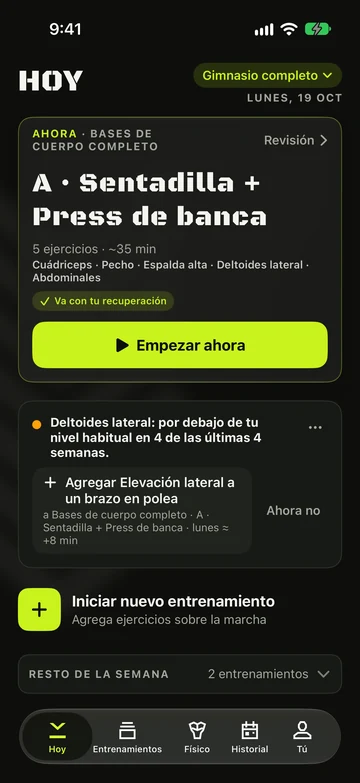
- Hoy muestra una tarjeta de recuperación; un entrenamiento cuyos músculos están todos al 80 % o más recibe Va con tu recuperación.
- ¿Valoraste tus dos últimas sesiones como Al máximo? Hoy agrega “Dos entrenamientos al máximo seguidos: considera un día más ligero”. Esta línea también es gratuita.
Carga alta y Demasiado
Vivrep vigila si encadenas muchos días de entrenamiento o das un salto repentino en series, y te lo dice. Es gratis, y es un aviso, nunca un consejo médico.
- Carga alta (naranja) aparece cuando se activa una señal: llevas 7 o más días seguidos entrenando (o uno más que tu meta de días por semana, si es mayor), o tus series de esta semana superan en al menos 30 % tu semana habitual. Demasiado (rojo) aparece con 10 o más días seguidos, o cuando se activan dos señales a la vez.
- En Hoy, una marca y una línea con el motivo aparecen en la tarjeta del entrenamiento, y también en un día de descanso. Tócala para ver los detalles. Se oculta mientras entrenas.
- En un entrenamiento que no ha empezado, la hoja ofrece Hacer más ligero el día de hoy. Reduce las series de trabajo de cada ejercicio en aproximadamente un tercio solo por hoy, y luego muestra un botón Deshacer durante unos segundos. Tu entrenamiento guardado no cambia.
- En Historial, un día con marca rellena su casilla de naranja o rojo, y la leyenda agrega Carga alta y Demasiado. Toca el día para ver el motivo.
- Los recordatorios de entrenamiento de los próximos 2 días se suavizan con Carga alta (“Se sugiere un día más ligero. Abre Vivrep para ver por qué.”) y omiten un día marcado con Demasiado.
- Los widgets de la pantalla de inicio y de la pantalla bloqueada, y la complicación del Apple Watch, muestran la marca de hoy y de mañana.
- Con Pro, Hoy también marca un día cuando la mitad o más de los músculos del entrenamiento de hoy están Fatigado.
Sugerencias musculares
Cuando un músculo se queda corto de forma constante, Hoy muestra una línea con una solución de un toque. Es gratis.
- Busca la línea en Hoy, por ejemplo “Isquiotibiales: por debajo de lo habitual en 3 de las últimas 4 semanas”.
- Toca el botón que nombra un ejercicio y un entrenamiento. El creador se abre con el ejercicio agregado: toca Guardar para conservarlo o Cancelar. ¿No encaja ningún entrenamiento? Buscar ejercicios abre la biblioteca para ese músculo.
- Toca Ahora no para pausar ese músculo durante 4 semanas, o el menú ⋯ y No sugerir esto para silenciarlo.
- Para cambiarlo, abre Tú › Configuración › Avisos musculares: Mostrar avisos, Frecuencia y Músculos sugeridos, una lista con un interruptor para cada músculo. Apaga uno para silenciarlo y vuelve a encenderlo para permitirlo de nuevo.
- Se señala un músculo si promedia menos de la mitad de su objetivo semanal y queda claramente detrás de los demás en las últimas 4 semanas completas. Se necesita un entrenamiento en al menos 3 de esas semanas y al menos 6 entrenamientos en total.
- Un músculo a la vez, nunca durante un entrenamiento ni mientras hay un programa activo. Los antebrazos y los aductores nunca reciben sugerencias.
- La línea permanece hasta una semana. Frecuencia (Cada semana, Cada 2 semanas o Cada 4 semanas) define cuándo puede aparecer la siguiente.
- La tarjeta de orientación del mapa muscular muestra “Por debajo de lo habitual en 3 de las últimas 4 semanas” para el mismo músculo.
Medidas
- Abre Cuerpo y toca Registrar medidas.
- Ingresa hombros, pecho, brazos, cintura, muslos o peso corporal y toca Guardar.
- Activa Recordatorio mensual para recibir un recordatorio un mes después y, si quieres, fija un Meta hombros : cintura.
Tarjeta de forma en V
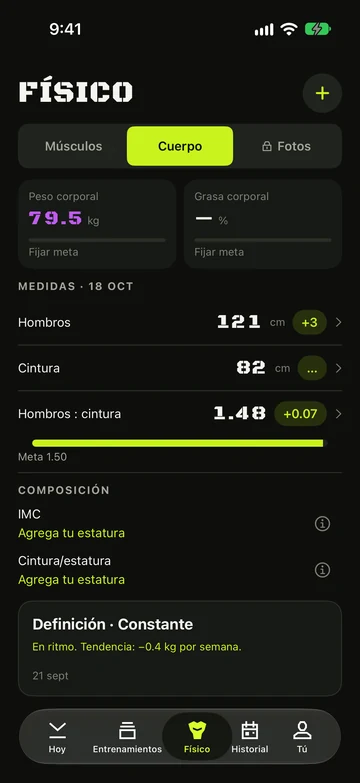
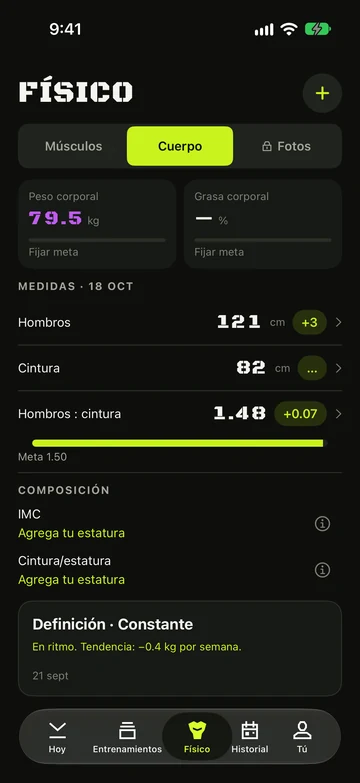
La fila Hombros : cintura en Físico › Cuerpo muestra la relación entre hombros y cintura. Las medidas y la relación requieren Pro.
- Usa Registrar medidas para registrar hombros y cintura. Las lecturas con hasta 21 días de diferencia se pueden combinar.
- Cuando haya dos lecturas compatibles, busca Hombros : cintura en la lista de Físico › Cuerpo.
- Toca la fila de la relación para editar su meta.
- Usa Registrar medidas de nuevo para agregar una lectura.
- La fila muestra la relación y su cambio cuando hay suficientes medidas.
- Si no aparece la relación, registra hombros y cintura en fechas cercanas.
- El peso y la grasa corporal son gratuitos; las circunferencias y la relación son Pro.
Fases de aumento y definición
Indica si buscas ganar, perder o mantener peso; Vivrep compara tu tendencia con el ritmo elegido. Es gratis y la fase permanece en este iPhone.
- Registra tu peso con Registrar peso en Físico › Cuerpo.
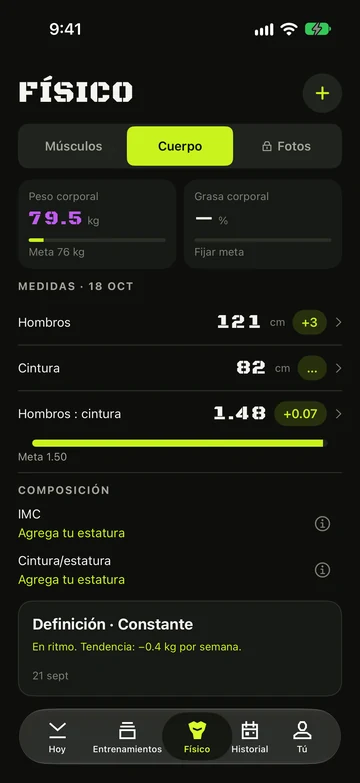
- Toca la fila del peso corporal y luego su objetivo (Fijar meta si aún no tienes uno).
- En Fase, elige Aumento, Definición, Mantenimiento o Sin fase.
- Para ganar o perder peso, elige Suave, Constante o Rápido, y toca Listo. También puedes fijar allí un peso objetivo.
- Los ritmos son porcentajes del peso corporal por semana: ganancia de 0.25, 0.35 o 0.5 %; pérdida de 0.25, 0.5 o 0.75 %. Constante es el valor predeterminado.
- En Físico › Cuerpo, la tarjeta de fase muestra una valoración como “En ritmo. Tendencia: −0.4 kg por semana”. Abre la gráfica del peso corporal para ver la línea discontinua Tu ritmo.
- Una tendencia requiere pesajes en al menos 6 días distintos durante al menos 2 semanas. Hasta entonces, la tarjeta invita a seguir registrando.
- ¿Alcanzaste tu peso objetivo? Vivrep ofrece Mantener una vez.
Bóveda privada de fotos
- Abre Fotos y toca Desbloquear con Face ID. Tu código también funciona.
- Toca Tomar foto o Importar desde Fotos y elige una pose: Frente, Perfil o Espalda.
- Toca Comparar para ver la primera y la última foto de una pose lado a lado o con un control deslizante.
- Con Pro, tras 12 fotos de una pose durante al menos 8 semanas, aparece una tarjeta Timelapse. Recorre o reproduce la secuencia y usa Exportar para crear un GIF o video. Después de entrenar, el botón foto del resumen permite tomar la siguiente.
- Las fotos se cifran, se guardan solo en Vivrep en este iPhone y nunca se agregan a tu fototeca. La bóveda se bloquea al salir. Si desactivas Bloquear las fotos con Face ID en Configuración, se abre sin pedir autenticación.
¿Aún tienes dudas?
Escríbenos. Cuéntanos en qué pantalla estabas, tu modelo de iPhone y tu versión de iOS.