
Physique
Voyez les muscles entraînés et leur récupération, et conservez vos mensurations et photos privées.
Carte musculaire
- Ouvrez Physique › Muscles.
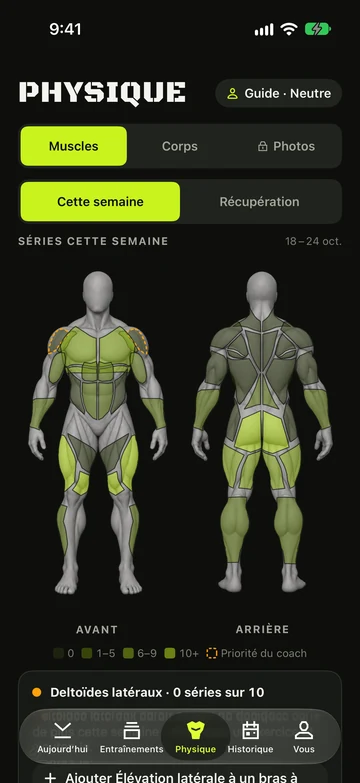
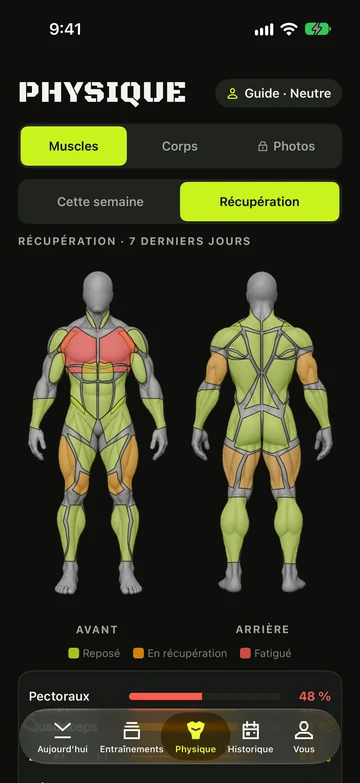
- Choisissez Cette semaine pour voir les séries par muscle par rapport à l’objectif hebdomadaire de chaque muscle, ou Récupération pour voir leur état de récupération.
- Touchez un muscle pour voir les exercices qui l’ont travaillé cette semaine.
- Un muscle manque de travail? La carte de conseils suggère un exercice. Touchez le bouton qui nomme l’exercice et la séance pour l’y ajouter, ou Annuler pour annuler.
- Une série compte entièrement pour les muscles ciblés par l’exercice et pour moitié pour les muscles secondaires.
- Un muscle sans objectif hebdomadaire est dessiné en pointillé dans la teinte la plus pâle, et la légende ajoute Sans objectif.
- Les adducteurs (face interne de la cuisse) forment un muscle à part : ils ont leur propre ligne, leur tuile de filtre, leur volume et leur récupération, et ne comptent pas pour les quadriceps. Le travail d’adduction de la hanche compte comme bas du corps.
Objectifs hebdomadaires
Chaque muscle a un nombre cible de séries de travail par semaine. Modifiez-les selon votre plan. C’est gratuit.
- Ouvrez Physique › Muscles avec Cette semaine sélectionné et touchez Objectifs hebdomadaires sous la légende.
- Touchez un muscle et tournez la roue jusqu’à son nombre de séries par semaine, de 0 à 30. Choisissez 0 pour aucun objectif.
- Touchez Terminé.
- Pour revenir en arrière, touchez Rétablir les valeurs par défaut, puis confirmez avec Rétablir les objectifs.
- La carte, la carte de conseils, les rappels musculaires d’Aujourd’hui et Progrès suivent aussitôt vos objectifs.
- Un muscle réglé à 0 affiche Sans objectif.
Récupération
- Chaque muscle affiche un pourcentage : Reposé à partir de 90 %, En récupération de 50 à 89 %, Fatigué sous 50 %, avec une estimation du temps restant.
- Le calcul tient compte des séries et de l’effort des 7 derniers jours. Les grands muscles, comme les quadriceps et le dos, récupèrent plus lentement que les bras et les mollets.
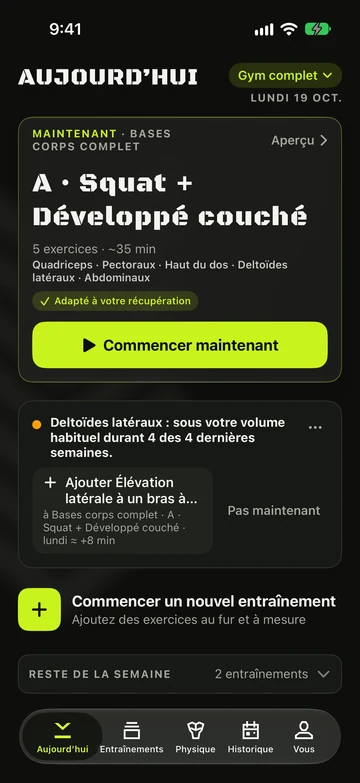
- Aujourd’hui affiche une carte de récupération; une séance dont tous les muscles sont à au moins 80 % reçoit Adapté à votre récupération.
- Vos deux dernières séances étaient À fond? Aujourd’hui ajoute « Deux séances à effort maximal de suite : envisagez une journée plus légère. » Cette ligne est aussi gratuite.
Charge élevée et Trop
Vivrep surveille une longue suite de jours d’entraînement ou une hausse soudaine de séries, et vous le signale. C’est gratuit, et c’est un avertissement, jamais un avis médical.
- Charge élevée (orange) s’affiche quand un signal est actif : vous vous êtes entraîné 7 jours de suite ou plus (ou un de plus que votre objectif de jours par semaine, s’il est plus élevé), ou vos séries de la semaine dépassent d’au moins 30 % votre semaine habituelle. Trop (rouge) s’affiche à 10 jours de suite ou plus, ou quand deux signaux sont actifs en même temps.
- Dans Aujourd’hui, un indicateur et une ligne de raison s’affichent sur la carte de l’entraînement, et aussi un jour de repos. Touchez-le pour les détails. Il est masqué pendant que vous vous entraînez.
- Sur un entraînement non commencé, la feuille propose Alléger la séance du jour. Elle réduit d’environ un tiers les séries de travail de chaque exercice pour aujourd’hui seulement, puis affiche un bouton Annuler pendant quelques secondes. Votre entraînement enregistré ne change pas.
- Dans Historique, la case d’un jour signalé devient orange ou rouge, et la légende ajoute Charge élevée et Trop. Touchez le jour pour voir pourquoi.
- Les rappels d’entraînement des 2 prochains jours s’adoucissent avec Charge élevée (« Une journée plus légère est suggérée. Ouvrez Vivrep pour voir pourquoi. ») et ignorent un jour signalé Trop.
- Les widgets de l’écran d’accueil et de l’écran verrouillé et la complication de l’Apple Watch affichent l’indicateur pour aujourd’hui et demain.
- Avec Pro, Aujourd’hui signale aussi un jour où la moitié ou plus des muscles de l’entraînement du jour sont à l’état Fatigué.
Rappels musculaires
Quand un muscle manque régulièrement de travail, Aujourd’hui affiche une seule ligne avec une solution en un toucher. C’est gratuit.
- Repérez la ligne dans Aujourd’hui, par exemple « Ischiojambiers : sous votre niveau habituel pendant 3 des 4 dernières semaines. »
- Touchez le bouton qui nomme un exercice et une séance. Le créateur s’ouvre avec l’exercice ajouté : touchez Enregistrer pour le garder, ou Annuler. Aucune séance ne convient? Trouver des exercices ouvre la bibliothèque pour ce muscle.
- Touchez Pas maintenant pour suspendre ce muscle 4 semaines, ou le menu ⋯ puis Ne plus me le suggérer pour le masquer.
- Pour changer cela, ouvrez Vous › Réglages › Suggestions musculaires : Afficher les suggestions, Fréquence et Muscles suggérés, une liste avec un interrupteur pour chaque muscle. Désactivez-en un pour le masquer, et réactivez-le pour l’autoriser de nouveau.
- Un muscle est signalé si sa moyenne est inférieure à la moitié de sa cible hebdomadaire et nettement derrière les autres sur les 4 dernières semaines complètes. Il faut au moins une séance dans 3 de ces semaines et au moins 6 séances au total.
- Un muscle à la fois, jamais pendant une séance ni lorsqu’un programme est actif. Les avant-bras et les adducteurs ne reçoivent jamais de rappel.
- Une ligne reste jusqu’à une semaine. Fréquence (Chaque semaine, Toutes les 2 semaines ou Toutes les 4 semaines) détermine le délai avant la suivante.
- La carte de conseils de la carte musculaire affiche « Sous votre niveau habituel pendant 3 des 4 dernières semaines » pour le même muscle.
Mensurations
- Ouvrez Corps et touchez Noter des mesures.
- Saisissez les épaules, la poitrine, les bras, la taille, les cuisses ou le poids corporel, puis touchez Enregistrer.
- Activez Rappel mensuel pour un rappel un mois plus tard et définissez au besoin un Objectif épaules : taille.
Carte de silhouette en V
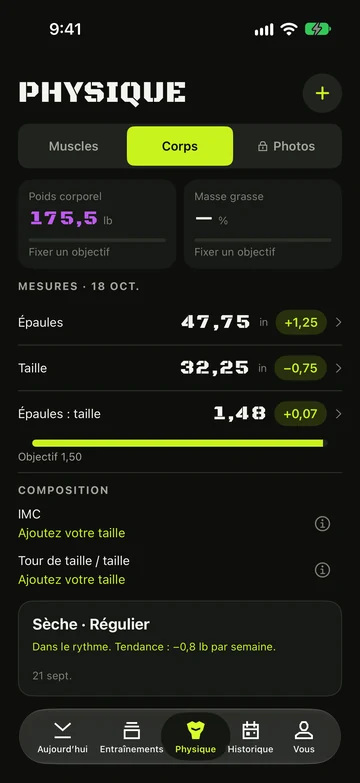
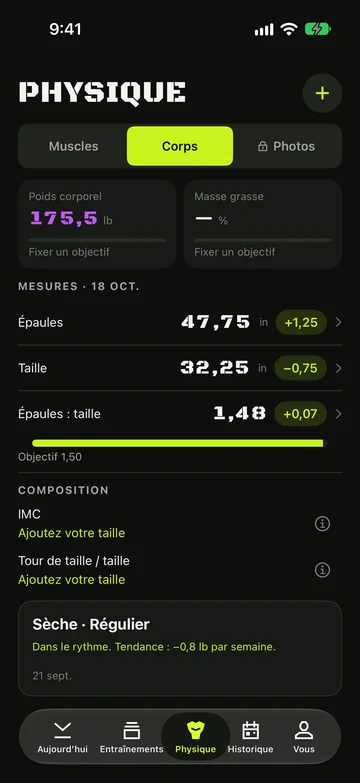
La ligne Épaules : taille dans Physique › Corps affiche votre ratio épaules/taille. Les mensurations et le ratio nécessitent Pro.
- Utilisez Noter des mesures pour enregistrer les épaules et la taille. Les mesures espacées de 21 jours au plus peuvent être jumelées.
- Une fois les deux mesures disponibles, trouvez Épaules : taille dans la liste de Physique › Corps.
- Touchez la ligne du ratio pour modifier son objectif.
- Utilisez de nouveau Noter des mesures pour ajouter une mesure.
- La ligne affiche le ratio et son évolution lorsque les mesures sont suffisantes.
- Si le ratio est absent, enregistrez les épaules et la taille à des dates assez proches.
- Le poids et la masse grasse sont gratuits; les mensurations et le ratio font partie de Pro.
Phases de prise de masse et de perte de poids
Indiquez si vous prenez du poids, en perdez ou le maintenez; Vivrep compare votre tendance au rythme choisi. C’est gratuit et la phase reste sur cet iPhone.
- Consignez votre poids avec Noter le poids dans Physique › Corps.
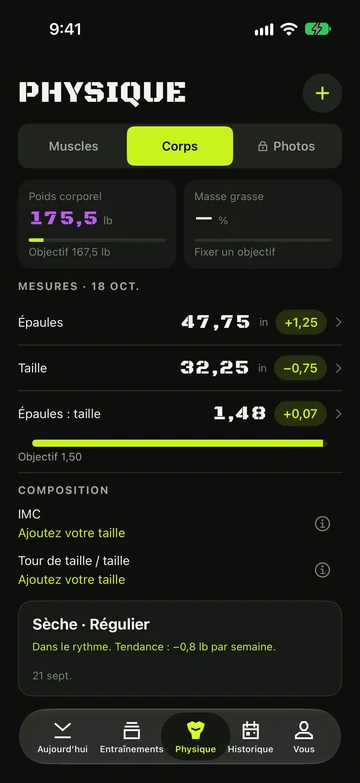
- Touchez la ligne du poids corporel, puis sa cible (Fixer un objectif si vous n’en avez pas).
- Sous Phase, choisissez Prise de masse, Sèche, Maintien ou Aucune phase.
- Pour la prise ou la perte de poids, choisissez Doux, Régulier ou Rapide, puis Terminé. Vous pouvez aussi y définir un poids cible.
- Les rythmes sont des pourcentages du poids corporel par semaine : prise de 0,25, 0,35 ou 0,5 %, perte de 0,25, 0,5 ou 0,75 %. Régulier est le choix par défaut.
- Dans Physique › Corps, la carte de phase affiche un bilan comme « Au rythme prévu. Tendance : −0,4 kg par semaine. » Ouvrez le graphique du poids pour voir la ligne pointillée Votre rythme.
- Une tendance nécessite des pesées sur au moins 6 jours différents pendant au moins 2 semaines. D’ici là, la carte invite à continuer les saisies.
- Poids cible atteint? Vivrep propose Maintenir une fois.
Coffre de photos privé
- Ouvrez Photos et touchez Déverrouiller avec Face ID. Votre code fonctionne aussi.
- Touchez Prendre une photo ou Importer depuis Photos et choisissez une pose : Face, Profil ou Dos.
- Touchez Comparer pour voir la première et la dernière photo d’une pose côte à côte ou avec un curseur.
- Avec Pro, après 12 photos d’une pose sur au moins 8 semaines, une carte Accéléré apparaît. Parcourez-la ou lancez-la, puis utilisez Exporter pour créer un GIF ou une vidéo. Après une séance, le bouton photo du résumé permet de prendre la suivante.
- Les photos sont chiffrées, conservées uniquement dans Vivrep sur cet iPhone et jamais ajoutées à votre photothèque. Le coffre se verrouille dès que vous quittez l’app. Si vous désactivez Verrouiller les photos avec Face ID dans Réglages, il s’ouvre sans demander d’authentification.
Toujours bloqué?
Écrivez-nous. Dites-nous sur quel écran vous étiez, votre modèle d’iPhone et votre version d’iOS.