
Vos données et votre confidentialité
Vos séances restent sur votre iPhone. Voici comment les sauvegarder, les exporter, les supprimer et les garder privées.
Où résident vos données
- Il n’y a ni compte ni serveur Vivrep. Vos séances sont stockées sur cet iPhone, et sur votre Apple Watch pour celles que vous y démarrez.
- Vivrep ne contient ni publicité ni traceurs et ne recueille aucune donnée à votre sujet.
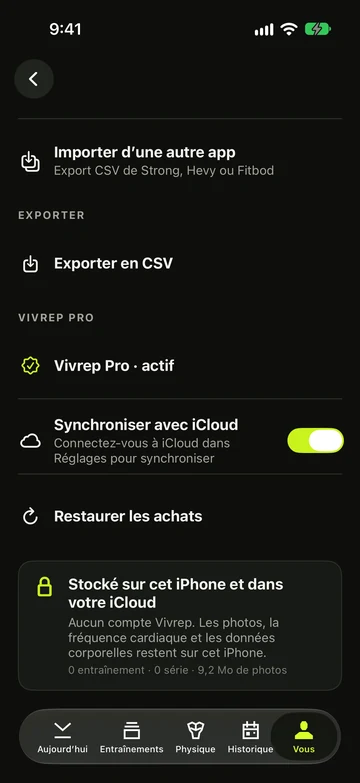
- Vous › Vos données indique le nombre de séances et de séries consignées et l’espace qu’elles occupent.
Sauvegarder et transférer
Sous Sauvegarde, Sauvegarder crée un fichier .vivrep avec vos séances, plans, salles et réglages, et Restaurer une sauvegarde les rétablit sur cet iPhone ou un nouveau. Importer d’une autre app importe un export Strong, Hevy (CSV ou séparé par des tabulations) ou Fitbod. Tout est gratuit; consultez Sauvegarde, restauration et importation.
Exporter vos séries
- Touchez Vous, puis Vos données.
- Sous Exporter, touchez Exporter en CSV.
- Enregistrez le fichier dans Fichiers, envoyez-le par AirDrop ou ouvrez-le dans un tableur.
- Le fichier contient une ligne par série consignée, échauffements compris : date, séance, exercice, série, type, charge, répétitions, durée, distance, RPE et notes.
- Pour exporter l’historique d’un exercice, utilisez Tableau · CSV sur sa page de progrès.
Exporter pour un clavardage IA
Vous voulez qu’un assistant IA examine votre entraînement? Vivrep prépare un court résumé lisible que vous pouvez coller dans n’importe quel clavardage. C’est gratuit. Vivrep ne communique jamais lui-même avec un service d’IA.
- Touchez Vous, puis Vos données.
- Sous Exporter, choisissez 4 semaines, 12 semaines ou Tout sous Exporter pour un clavardage IA. 12 semaines est présélectionné.
- Touchez Exporter pour un clavardage IA. Vivrep copie le résumé dans le presse-papiers de votre iPhone et ouvre la feuille de partage avec un fichier Markdown.
- Collez-le dans votre clavardage et ajoutez votre question à la fin.
- Le résumé énumère vos semaines, chaque entraînement avec ses séries sous la forme charge × répétitions, vos meilleurs résultats de tous les temps sur les six mouvements standard et vos séries hebdomadaires par muscle par rapport à vos objectifs.
- Il exclut votre nom, les renseignements de l’app Santé, les notes d’entraînement et les heures de la journée.
- Aucune série consignée? La ligne indique Rien à exporter pour l’instant.
Supprimer vos données
- Pour supprimer une séance, ouvrez-la dans Historique, touchez ⋯ (Plus), puis Supprimer l’entraînement.
- Pour retirer les données enregistrées par Vivrep dans l’app Santé : Vous › Réglages › Santé › Retirer les données Vivrep de l’app Santé. Vos séances dans Vivrep restent intactes.
- Pour tout supprimer, supprimez Vivrep de votre iPhone et de votre Apple Watch. Retirez d’abord les données de l’app Santé si vous souhaitez aussi les effacer, et faites une sauvegarde si vous pourriez vouloir les récupérer.
Toujours bloqué?
Écrivez-nous. Dites-nous sur quel écran vous étiez, votre modèle d’iPhone et votre version d’iOS.