
資料儲存在哪裏
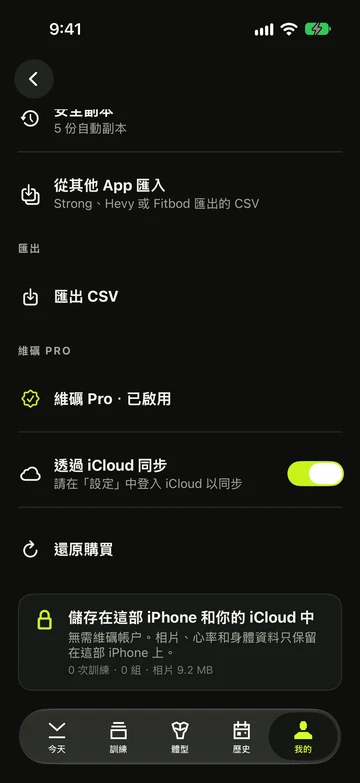
- 沒有帳户,也沒有維礪伺服器。你的訓練儲存在這部 iPhone 上;在 Apple Watch 上開始的訓練亦會儲存在手錶上。
- 維礪沒有廣告、沒有追蹤器,也不會收集任何關於你的資料。
- 我的 › 你的資料顯示你記錄了多少次訓練、多少組,以及它們佔用了多少空間。
備份與轉移
在備份下,備份會製作一個 .vivrep 檔案,包含你的訓練、計劃、健身室和設定;從備份還原則把它還原回來——在這部 iPhone 或新 iPhone 上都可以。從其他 App 匯入可以匯入 Strong、Hevy(CSV 或製表符分隔)或 Fitbod 的匯出檔案。全部免費;詳見備份、還原與匯入。
匯出你的組
- 點按我的,再點按你的資料。
- 在匯出下,點按匯出 CSV。
- 把檔案儲存到「檔案」、用 AirDrop 傳送,或在試算表 App 中打開。
- 檔案中每個已記錄的組佔一行,熱身組亦包括在內:日期、訓練、動作、組、類型、重量、次數、時間、距離、RPE 和備註。
- 如要匯出某個動作的歷史,請在它的「進步」頁面使用表格 · CSV。
匯出給 AI 對話
想讓 AI 助手看看你的訓練?維礪會生成一份簡短易讀的摘要,供你貼到任何對話中。這項功能免費。維礪本身絕不會聯絡任何 AI 服務。
- 點按我的,再點按你的資料。
- 在匯出下,於匯出給 AI 對話下方選擇4 週、12 週或全部。已為你選好 12 週。
- 點按匯出給 AI 對話。維礪會把摘要複製到 iPhone 的剪貼板,並打開分享面板,附上一個 Markdown 檔案。
- 把它貼到你的對話中,並在最後加上你的問題。
- 摘要列出你的各個星期、每次訓練及其以「重量 × 次數」表示的組、你在六個標準動作上的歷來最佳,以及你每星期各肌群的組數與你的目標對照。
- 它不包含你的姓名、Apple 健康的詳細資料、訓練備註和時間。
- 仍未有已記錄的組?那一行會顯示尚無可匯出的資料。
刪除你的資料
- 刪除一次訓練:在歷史中打開它,點按 ⋯(更多),再點按刪除訓練。
- 移除維礪儲存到 Apple 健康的資料:我的 › 設定 › Apple Health › 從 Apple Health 移除維礪資料。你在維礪中的訓練會保留。
- 刪除全部資料:從你的 iPhone 和 Apple Watch 上刪除維礪。如果也想刪除 Apple 健康中的資料,請先移除它;如果日後可能想取回,請先備份。
還是沒解決?
歡迎電郵給我們。請告訴我們你當時在哪個畫面、你的 iPhone 型號和 iOS 版本。