
数据保存在哪里
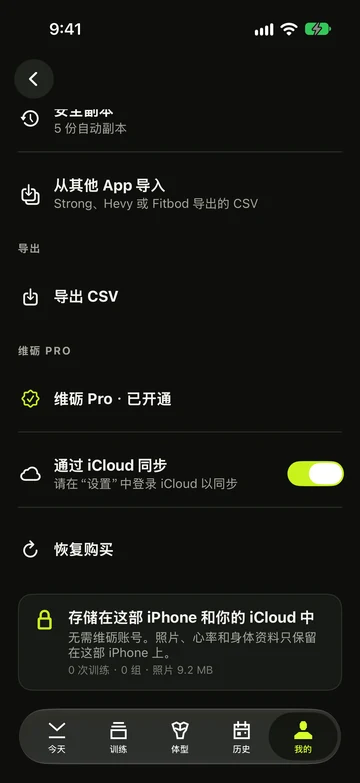
- 没有账号,也没有维砺服务器。你的训练保存在这台 iPhone 上;在 Apple Watch 上开始的训练也会保存在手表上。
- 维砺没有广告,没有追踪器,也不收集任何关于你的数据。
- 我的 › 你的数据显示你记录了多少次训练、多少组,以及它们占用了多少空间。
备份与迁移
在备份下,备份会生成一个 .vivrep 文件,包含你的训练、计划、健身房和设置;从备份恢复则把它恢复回来——在这台 iPhone 或新 iPhone 上都可以。从其他 App 导入可以导入 Strong、Hevy(CSV 或制表符分隔)或 Fitbod 的导出文件。全部免费;详见备份、恢复与导入。
导出你的组
- 点按我的,再点按你的数据。
- 在导出下,点按导出 CSV。
- 把文件存储到“文件”、用隔空投送发送,或在表格应用中打开。
- 文件中每个已记录的组占一行,热身组也包括在内:日期、训练、动作、组、类型、重量、次数、时间、距离、RPE 和备注。
- 要导出某个动作的历史,在它的“进步”页面使用表格 · CSV。
导出给 AI 对话
想让 AI 助手看看你的训练?维砺会生成一份简短易读的摘要,可以粘贴到任何对话中。这项功能免费。维砺自己从不联系任何 AI 服务。
- 点按我的,再点按你的数据。
- 在导出下,于导出给 AI 对话下方选择4 周、12 周或全部。默认已选 12 周。
- 点按导出给 AI 对话。维砺会把摘要复制到 iPhone 的剪贴板,并打开分享面板,附上一个 Markdown 文件。
- 把它粘贴到你的对话中,并在最后写上你的问题。
- 摘要列出你的每一周、每次训练及其各组的重量 × 次数、你六个标准动作的历史最佳,以及你每周各肌群的组数与目标的对比。
- 它不包含你的姓名、Apple 健康的详细信息、训练备注和一天中的具体时间。
- 还没有记录任何组?该行会显示暂无可导出的数据。
删除你的数据
- 删除一次训练:在历史中打开它,点按 ⋯(更多),再点按删除训练。
- 移除维砺存入 Apple 健康的数据:我的 › 设置 › Apple Health › 从 Apple Health 中移除维砺数据。你在维砺中的训练会保留。
- 删除全部数据:从你的 iPhone 和 Apple Watch 上删除维砺。如果也想删除 Apple 健康中的数据,请先移除它;如果以后可能还想找回,请先备份。
还是没解决?
欢迎发邮件给我们。请告诉我们你当时在哪个界面、你的 iPhone 型号和 iOS 版本。