
Sauvegarde, restauration et importation
Sauvegardez vos données, protégez les photos, restaurez et importez votre historique Strong, Hevy ou Fitbod. Tout est gratuit.
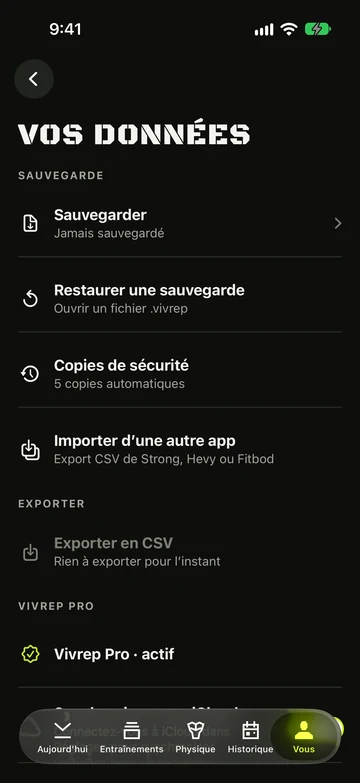
Sauvegarder
Une sauvegarde est un fichier .vivrep contenant vos séances, plans, salles, réglages et mensurations. Vous le conservez; nous ne le voyons jamais.
- Touchez Vous, puis Vos données, puis Sauvegarder.
- Vous voulez inclure vos photos de progression? Activez Inclure les photos de progression, authentifiez-vous avec Face ID ou le code de l’appareil, puis saisissez et confirmez un mot de passe d’au moins 8 caractères.
- Touchez Sauvegarder. Quand SAUVEGARDE PRÊTE s’affiche, touchez Enregistrer dans Fichiers ou Partager… pour vous envoyer le fichier.
- Dernière sauvegarde dans vos données indique quand vous avez enregistré ou partagé votre dernière sauvegarde.
- Vous avez consigné assez d’entraînements depuis votre dernière sauvegarde? La ligne Sauvegarder affiche un compte rouge et une ligne rouge comme « 5 entraînements depuis la dernière sauvegarde ». Ouvrez la feuille Sauvegarder et touchez Ignorer, sous le bouton Sauvegarder, pour effacer le rappel sans faire de sauvegarde. Le compte repart à zéro à partir de ce moment.
- Changez le nombre d’entraînements qui déclenche le rappel sous Notifications dans Vous › Réglages, ou désactivez Rappel de sauvegarde.
Qu’est-ce qui est chiffré?
Inclure les photos ne chiffre pas toute la sauvegarde. Le mot de passe chiffre les photos, miniatures, dates et poses. Les séances, plans, salles, mensurations et réglages restent lisibles sans ce mot de passe.
- Sans photos, la sauvegarde n’est pas protégée par un mot de passe. Conservez-la dans un endroit privé : toute personne qui possède le fichier peut lire les données d’entraînement.
- Conservez le mot de passe des photos séparément. Il ne peut être ni récupéré ni réinitialisé pour une sauvegarde existante; si vous l’oubliez, les photos ne pourront pas être restaurées.
- Les photos de progression ne se synchronisent pas avec iCloud. Vous pouvez enregistrer manuellement une sauvegarde contenant les photos dans iCloud Drive depuis Fichiers, puis la restaurer sur un autre iPhone. Il s’agit d’une sauvegarde enregistrée, pas d’une synchronisation automatique des photos.
Restaurer ou passer à un nouvel iPhone
- Transférez le fichier sur l’iPhone : ouvrez-le depuis Fichiers, Mail ou AirDrop, ou touchez Restaurer une sauvegarde dans vos données.
- Vérifiez l’aperçu : nombre de séances, date de création et présence de photos.
- Choisissez Fusionner pour ajouter ce qui manque sans rien supprimer, ou Remplacer pour effacer les séances, plans et réglages de cet iPhone et restaurer la sauvegarde.
- Si la sauvegarde contient des photos, saisissez son mot de passe, puis touchez Restaurer.
- Une copie de sécurité de vos données actuelles est conservée d’abord. Annuler la restauration fonctionne pendant 24 heures dans vos données et conserve les séances consignées depuis.
- Terminez ou abandonnez toute séance en cours avant de restaurer.
- Avec la synchronisation iCloud Pro active, Remplacer remplace aussi les données d’entraînement synchronisées sur vos autres appareils. Lisez l’avertissement avant de restaurer.
- Après trois tentatives avec un mauvais mot de passe, l’option de restauration sans photos devient disponible. Les données d’entraînement peuvent être restaurées; les photos déjà dans le coffre restent si la sauvegarde ne contient pas de photos ou est restaurée sans elles.
Copies de sécurité automatiques
Vivrep conserve des copies de sécurité locales avant une restauration ou une importation, et lors de certains changements de synchronisation iCloud, de compte ou de migration de données. Elles aident à revenir sur des changements; elles ne sont pas conservées à l’extérieur du téléphone.
- La limite habituelle est de cinq copies récentes. Les anciennes copies non protégées sont supprimées; une copie nécessaire à une annulation ou temporairement protégée ne peut pas être supprimée pendant sa protection. Si les données n’ont pas changé, une copie existante peut être réutilisée.
- Ouvrez Copies de sécurité dans vos données et touchez une copie pour la prévisualiser. La restauration utilise Remplacer, pas Fusionner, et conserve d’abord une autre copie. Terminez ou abandonnez toute séance en cours avant de restaurer.
- Les copies de sécurité ne contiennent jamais de photos de progression et ne sont pas chiffrées par mot de passe. Leur restauration laisse le coffre à photos intact. Elles restent sur cet iPhone : enregistrez une sauvegarde manuelle ailleurs pour vous protéger contre la perte du téléphone.
Importer depuis Strong, Hevy ou Fitbod
- Exportez vos séances depuis Strong, Hevy ou Fitbod. Un fichier CSV convient pour les trois, et l’export .tsv (séparé par des tabulations) de Hevy fonctionne aussi.
- Dans Vivrep, touchez Vous › Vos données › Importer d’une autre app et choisissez le fichier. Vous pouvez aussi ouvrir le fichier avec Vivrep depuis Fichiers ou Mail, ou le partager vers Vivrep.
- Vérifiez l’aperçu. Si un fichier Strong n’indique pas l’unité de poids, choisissez kg ou lb.
- Si des exercices sont à vérifier, ouvrez VÉRIFIER LES EXERCICES et choisissez la correspondance de chaque nom : un exercice de la bibliothèque, Créer un exercice personnalisé ou Passer.
- Touchez Importer. Annuler l’importation fonctionne pendant 24 heures dans vos données.
- Les séances déjà dans Vivrep sont ignorées; importer le même fichier deux fois n’ajoute rien.
- Les exercices choisis ou créés pendant la vérification sont mémorisés pour la prochaine importation.
Toujours bloqué?
Écrivez-nous. Dites-nous sur quel écran vous étiez, votre modèle d’iPhone et votre version d’iOS.