
← Guias
Backup, restauração e importação
Faça backup, proteja fotos com senha, restaure e importe seu histórico do Strong, Hevy ou Fitbod. Tudo grátis.
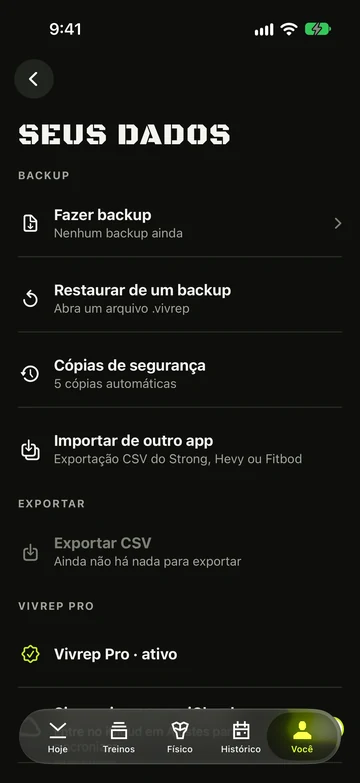
Fazer backup
Um backup é um arquivo .vivrep com treinos, planos, academias, ajustes e medidas. Você o guarda; nós nunca temos acesso.
- Toque em Você, depois em Seus dados e em Fazer backup.
- Quer incluir suas fotos de progresso? Ative Incluir fotos de progresso, confirme com Face ID ou o código do aparelho e digite e repita uma senha de pelo menos 8 caracteres.
- Toque em Fazer backup. Quando aparecer BACKUP PRONTO, toque em Salvar em Arquivos ou Compartilhar… para enviar o arquivo a você.
- Último backup em Seus dados mostra quando você salvou ou compartilhou um pela última vez.
- Registrou treinos suficientes desde o último backup? A linha Fazer backup mostra um número vermelho e uma frase em vermelho, como “5 treinos desde o último backup”. Abra a folha Fazer backup e toque em Dispensar, abaixo do botão Fazer backup, para limpar o lembrete sem fazer um backup. A contagem recomeça a partir desse momento.
- Mude quantos treinos ativam o lembrete em Notificações, em Você › Ajustes, ou desative Lembrete de backup.
O que é criptografado?
Incluir fotos não criptografa o backup inteiro. A senha criptografa as imagens, miniaturas, datas e poses. Treinos, planos, academias, medidas e ajustes continuam legíveis sem ela.
- Sem fotos, o backup não tem proteção por senha. Guarde-o em um lugar privado: qualquer pessoa com o arquivo pode ler os dados de treino.
- Guarde a senha das fotos separadamente. Ela não pode ser recuperada ou redefinida para um backup existente; esquecê-la impede a restauração das fotos.
- As fotos de progresso não sincronizam com o iCloud. Você pode salvar manualmente um backup com fotos no iCloud Drive pelo app Arquivos e restaurá-lo em outro iPhone. É um backup salvo, não uma sincronização automática de fotos.
Restaure ou troque de iPhone
- Leve o arquivo ao iPhone: abra por Arquivos, Mail ou AirDrop, ou toque em Restaurar de um backup em Seus dados.
- Confira a prévia: quantidade de treinos, data de criação e se há fotos.
- Escolha Mesclar para adicionar o que falta sem remover nada, ou Substituir para apagar os treinos, planos e ajustes deste iPhone e restaurar o backup.
- Se houver fotos, digite a senha do backup e toque em Restaurar.
- Uma cópia dos dados atuais é guardada primeiro. Desfazer restauração, em Seus dados, funciona por 24 horas e preserva os treinos registrados depois.
- Finalize ou descarte o treino em andamento antes de restaurar.
- Com a sincronização do iCloud (Pro) ativada, Substituir também substitui os dados de treino sincronizados nos outros aparelhos. Leia o aviso antes de restaurar.
- Após três tentativas com senha incorreta, é possível restaurar sem fotos. Os dados de treino ainda podem ser restaurados; as fotos existentes no cofre permanecem quando o backup não tem fotos ou é restaurado sem elas.
Cópias de segurança automáticas
O Vivrep guarda cópias locais antes de restaurar ou importar, e durante certas mudanças de sincronização com o iCloud, de conta e de migração de dados. Elas ajudam a desfazer mudanças; não são backups guardados fora do telefone.
- O limite normal é de cinco cópias recentes. As antigas sem proteção são removidas; uma cópia necessária para Desfazer ou temporariamente protegida não pode ser excluída enquanto estiver protegida. Dados sem alterações podem reutilizar uma cópia existente.
- Abra as cópias de segurança em Seus dados e toque em uma para ver a prévia. A restauração usa Substituir, não Mesclar, e guarda outra cópia primeiro. Termine ou descarte um treino em andamento antes de restaurar.
- As cópias nunca contêm fotos de progresso e não são criptografadas por senha. Restaurar uma delas deixa o cofre de fotos intacto. Elas ficam neste iPhone: salve um backup manual em outro lugar para se proteger caso perca o telefone.
Importe do Strong, Hevy ou Fitbod
- Exporte seus treinos pelo Strong, Hevy ou Fitbod. Um CSV funciona nos três, e a exportação .tsv do Hevy, separada por tabulações, também funciona.
- No Vivrep, toque em Você › Seus dados › Importar de outro app e escolha o arquivo. Você também pode abrir o arquivo com o Vivrep por Arquivos ou Mail, ou compartilhá-lo com o Vivrep.
- Confira a prévia. Se um arquivo do Strong não indicar unidade de peso, escolha kg ou lb.
- Se houver exercícios para conferir, abra CONFERIR EXERCÍCIOS e escolha como associar cada nome: exercício da biblioteca, Criar personalizado ou Pular.
- Toque em Importar. Desfazer importação, em Seus dados, funciona por 24 horas.
- Treinos já presentes no Vivrep são ignorados. Importar o mesmo arquivo duas vezes não acrescenta duplicatas.
- Os exercícios escolhidos ou criados em Conferir exercícios são lembrados na próxima importação.
Ainda está com dificuldades?
Envie um e-mail. Diga em qual tela estava, o modelo do iPhone e a versão do iOS.