
備份
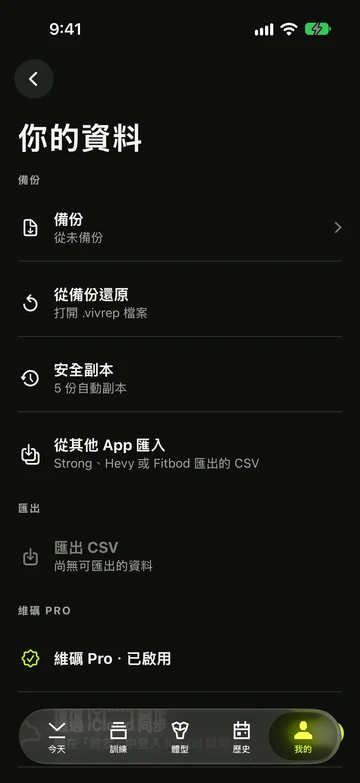
備份就是一個.vivrep檔案,包含你的訓練、計劃、健身室、設定和身體圍度。檔案由你保管,我們永遠看不到。
- 點按我的,再點按你的資料,然後點按備份。
- 想包含進度相片?開啟包含進度相片,透過 Face ID 或裝置密碼驗證身分,再輸入並重複至少 8 個字元的備份密碼。
- 點按備份。顯示備份已就緒後,點按儲存到「檔案」或分享…傳送給自己。
- 「你的資料」中的上次備份會顯示你上次儲存或分享備份的時間。
- 自上次備份後記錄了足夠多的訓練?備份一行會顯示紅色數字和一行紅字,例如「上次備份後已完成 5 次訓練」。打開備份面板,點按備份按鈕下方的忽略,即可在不製作備份的情況下清除提醒。數字會由那一刻重新計算。
- 可在我的 › 設定的通知部分更改達到多少次訓練才提醒,或關閉備份提醒。
哪些內容會加密?
包含相片不會加密整個備份。備份密碼只加密相片、縮圖、日期和姿勢。訓練、計劃、健身室、身體圍度和設定無需密碼即可讀取。
- 不含相片的備份沒有密碼保護。請將備份存放在私人位置;持有檔案的人可以讀取訓練資料。
- 請另外儲存相片備份密碼。已有備份的密碼無法找回或重設;忘記密碼後無法還原相片。
- 進度相片不會同步到 iCloud。你可以透過「檔案」手動將含相片的備份存到 iCloud Drive,再在另一部 iPhone 上還原。這是已儲存的備份,並非相片自動同步。
還原,或轉移到新 iPhone
- 把檔案放到 iPhone 上:從「檔案」、「郵件」或 AirDrop 中打開它,或在「你的資料」中點按從備份還原。
- 查看預覽:有多少次訓練、備份的製作時間,以及是否包含相片。
- 選擇合併,在不刪除任何內容的情況下補上缺少的部分;或選擇取代,清除這部 iPhone 上的訓練、計劃和設定,再還原備份。
- 如果備份包含相片,請輸入它的密碼,然後點按還原。
- 還原之前會先保留一份目前資料的安全副本。「你的資料」中的復原還原操作在 24 小時內有效,並會保留你在此期間記錄的訓練。
- 還原之前,請先結束或放棄進行中的訓練。
- 啟用 Pro 的 iCloud 同步時,取代亦會取代其他裝置上的已同步訓練資料。還原前請閲讀警告。
- 連續三次輸入錯誤的相片密碼後,可以選擇不含相片的還原。訓練資料仍可還原;備份不含相片或還原時略過相片,都會保留保險箱中已有的相片。
自動安全副本
維礪會在還原或匯入前,以及部分 iCloud 同步、帳户和資料遷移變更時,保留本機安全副本。這些副本用於復原變更,並不是存放在手機以外的備份。
- 一般最多保留最近 5 份副本。較舊且未受保護的副本會輪替刪除;用於復原或暫時受保護的副本在保護期間不能刪除。資料未變時可以重用已有副本。
- 在「你的資料」中打開安全副本,點按一份查看預覽。還原使用取代而非合併,並先保留另一份安全副本。還原前請結束或放棄正在進行的訓練。
- 安全副本從不包含進度相片,也沒有密碼加密。還原副本不會更改相片保險箱。副本只保留在這部 iPhone 上;請將手動備份另存到其他地方,以防手機遺失。
從 Strong、Hevy 或 Fitbod 匯入
- 從 Strong、Hevy 或 Fitbod 匯出你的訓練。三者都可以用 CSV,Hevy 以製表符分隔的 .tsv 匯出檔亦可使用。
- 在維礪中點按我的 › 你的資料 › 從其他 App 匯入,然後選擇檔案。你亦可以在「檔案」或「郵件」中用維礪打開該檔案,或把它分享到維礪。
- 查看預覽。如果 Strong 檔案沒有重量單位,請選擇公斤或磅。
- 如果提示有需要確認的動作,請打開確認動作,為每個名稱選擇對應項目:動作庫中的某個動作、建立自訂或跳過。
- 點按匯入。「你的資料」中的復原匯入在 24 小時內有效。
- 維礪中已有的訓練會被略過,所以同一個檔案匯入兩次也不會重複加入。
- 你在「確認動作」中選擇或建立的動作會被記住,下次匯入時直接使用。
還是沒解決?
歡迎電郵給我們。請告訴我們你當時在哪個畫面、你的 iPhone 型號和 iOS 版本。