
Respaldo, restauración e importación
Respalda tus datos, protege las fotos, restaura e importa tu historial de Strong, Hevy o Fitbod. Todo gratis.
Crear un respaldo
Un respaldo es un archivo .vivrep con tus entrenamientos, planes, gimnasios, configuración y medidas. Tú lo conservas; nunca lo vemos.
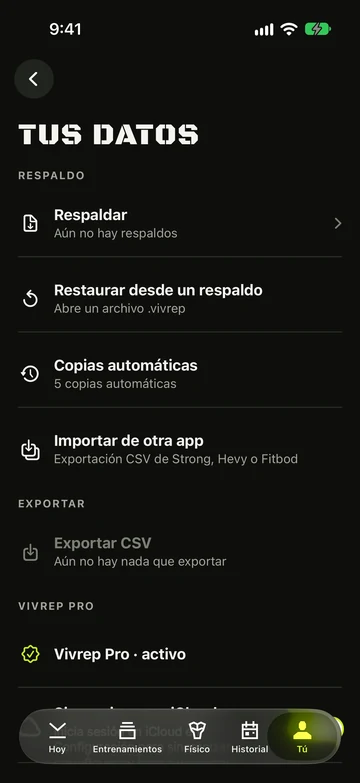
- Toca Tú, luego Tus datos y después Respaldar.
- ¿Quieres incluir tus fotos de progreso? Activa Incluir fotos de progreso, verifica con Face ID o el código del dispositivo y escribe y confirma una contraseña de al menos 8 caracteres.
- Toca Respaldar. Cuando aparezca RESPALDO LISTO, toca Guardar en Archivos o Compartir… para enviártelo.
- Último respaldo en tus datos indica cuándo guardaste o compartiste el último respaldo.
- ¿Has registrado suficientes entrenamientos desde tu último respaldo? La fila Respaldar muestra un número rojo y una línea roja como “5 entrenamientos desde el último respaldo”. Abre la hoja Respaldar y toca Descartar, debajo del botón Respaldar, para borrar el recordatorio sin hacer un respaldo. La cuenta vuelve a empezar desde ese momento.
- Cambia cuántos entrenamientos activan el recordatorio en Notificaciones, dentro de Tú › Configuración, o desactiva Recordatorio de respaldo.
¿Qué se cifra?
Incluir fotos no cifra todo el respaldo. La contraseña cifra las imágenes, miniaturas, fechas y poses. Los entrenamientos, planes, gimnasios, medidas y configuración se pueden leer sin ella.
- Sin fotos, el respaldo no tiene protección por contraseña. Guárdalo en un lugar privado: cualquiera que tenga el archivo puede leer los datos de entrenamiento.
- Guarda la contraseña de las fotos por separado. No se puede recuperar ni restablecer para un respaldo existente; si la olvidas, no podrás restaurar las fotos.
- Las fotos de progreso no se sincronizan con iCloud. Puedes guardar manualmente un respaldo con fotos en iCloud Drive desde Archivos y restaurarlo en otro iPhone. Es un respaldo guardado, no una sincronización automática de fotos.
Restaurar o cambiar a un iPhone nuevo
- Lleva el archivo al iPhone: ábrelo desde Archivos, Mail o AirDrop, o toca Restaurar desde un respaldo en tus datos.
- Revisa la vista previa: cantidad de entrenamientos, fecha de creación y si incluye fotos.
- Elige Combinar para agregar lo que falta sin eliminar nada, o Reemplazar para borrar los entrenamientos, planes y configuración de este iPhone y restaurar el respaldo.
- Si el respaldo contiene fotos, ingresa su contraseña y toca Restaurar.
- Primero se guarda una copia automática de tus datos actuales. Deshacer restauración funciona durante 24 horas en tus datos y conserva los entrenamientos registrados desde entonces.
- Termina o descarta cualquier entrenamiento activo antes de restaurar.
- Con la sincronización iCloud de Pro activa, Reemplazar también reemplaza los datos de entrenamiento sincronizados en tus otros dispositivos. Lee la advertencia antes de restaurar.
- Después de tres intentos con una contraseña incorrecta, puedes restaurar sin fotos. Los datos de entrenamiento se pueden restaurar; las fotos existentes de la bóveda permanecen si el respaldo no contiene fotos o se restaura sin ellas.
Copias automáticas
Vivrep guarda copias automáticas locales antes de restaurar o importar, y durante ciertos cambios de sincronización iCloud, cuenta o migración de datos. Te ayudan a recuperarte de cambios; no son respaldos guardados fuera del iPhone.
- El límite normal es de cinco copias recientes. Las antiguas sin protección se eliminan; una copia necesaria para Deshacer o protegida temporalmente no se puede eliminar mientras esté protegida. Si los datos no cambiaron, se puede reutilizar una copia existente.
- Abre Copias automáticas en Tus datos y toca una para ver la vista previa. La restauración usa Reemplazar, no Combinar, y primero guarda otra copia. Termina o descarta un entrenamiento en curso antes de restaurar.
- Estas copias nunca contienen fotos de progreso y no están cifradas con contraseña. Restaurarlas deja intacta la bóveda de fotos. Permanecen en este iPhone: guarda un respaldo manual en otro lugar para protegerte si pierdes el iPhone.
Importar desde Strong, Hevy o Fitbod
- Exporta tus entrenamientos desde Strong, Hevy o Fitbod. Un CSV funciona con las tres, y la exportación de Hevy separada por tabulaciones (.tsv) también funciona.
- En Vivrep, toca Tú › Tus datos › Importar de otra app y elige el archivo. También puedes abrir el archivo con Vivrep desde Archivos o Mail, o compartirlo a Vivrep.
- Revisa la vista previa. Si un archivo de Strong no indica la unidad de peso, elige kg o lb.
- Si hay ejercicios por revisar, abre REVISAR EJERCICIOS y elige a qué corresponde cada nombre: un ejercicio de la biblioteca, Crear personalizado o Omitir.
- Toca Importar. Deshacer importación funciona durante 24 horas en tus datos.
- Se omiten los entrenamientos que ya están en Vivrep, así que importar el mismo archivo dos veces no agrega nada.
- Los ejercicios que elijas o crees al revisar se recuerdan para la siguiente importación.
¿Aún tienes dudas?
Escríbenos. Cuéntanos en qué pantalla estabas, tu modelo de iPhone y tu versión de iOS.