
备份
备份就是一个.vivrep文件,包含你的训练、计划、健身房、设置和身体围度。文件由你保管,我们永远看不到。
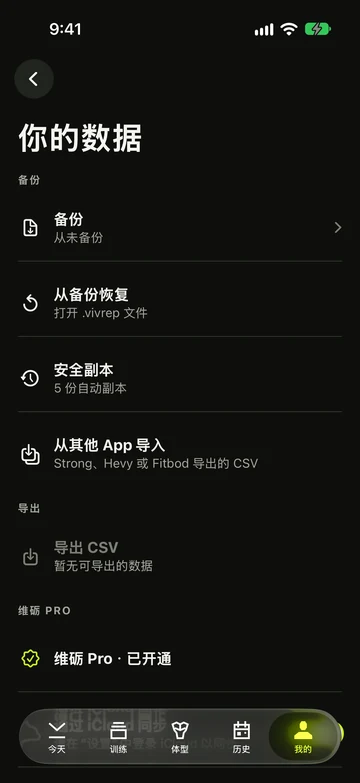
- 点按我的,再点按你的数据,然后点按备份。
- 想包含进度照片?开启包含进度照片,通过 Face ID 或设备密码验证身份,再输入并重复至少 8 个字符的备份密码。
- 点按备份。显示备份已就绪后,点按存储到“文件”或分享…发给自己。
- “你的数据”中的上次备份会显示你上次存储或分享备份的时间。
- 自上次备份后记录了足够多的训练?备份一行会显示红色计数和一行红字,例如“上次备份后已完成 5 次训练”。打开备份页面,点按备份按钮下方的忽略,即可在不备份的情况下清除提醒。计数会从这一刻重新开始。
- 在我的 › 设置的通知部分,可以更改触发提醒所需的训练次数,也可以关闭备份提醒。
哪些内容会加密?
包含照片不会加密整个备份。备份密码只加密照片、缩略图、日期和姿势。训练、计划、健身房、身体测量和设置无需密码即可读取。
- 不含照片的备份没有密码保护。请将备份保存在私密位置;持有文件的人可以读取训练数据。
- 请单独保存照片备份密码。已有备份的密码无法找回或重置;忘记密码后无法恢复照片。
- 进度照片不会同步到 iCloud。你可以通过“文件”手动将含照片的备份存到 iCloud Drive,再在另一部 iPhone 上恢复。这是保存的备份,不是照片自动同步。
恢复,或迁移到新 iPhone
- 把文件放到 iPhone 上:从“文件”、“邮件”或隔空投送中打开它,或在“你的数据”中点按从备份恢复。
- 查看预览:有多少次训练、备份的制作时间,以及是否包含照片。
- 选择合并,在不删除任何内容的情况下补上缺少的部分;或选择替换,抹掉这台 iPhone 上的训练、计划和设置,再恢复备份。
- 如果备份包含照片,输入它的密码,然后点按心率下降。
- 恢复之前会先保留一份当前数据的安全副本。“你的数据”中的撤销恢复在 24 小时内有效,并且会保留你在此期间记录的训练。
- 恢复之前,请先结束或放弃正在进行的训练。
- 启用 Pro 的 iCloud 同步时,替换也会替换其他设备上的已同步训练数据。恢复前请阅读警告。
- 连续三次输入错误的照片密码后,可以选择不含照片的恢复。训练数据仍可恢复;备份不含照片或恢复时跳过照片,都会保留保险箱中已有的照片。
自动安全副本
维砺会在恢复或导入前,以及部分 iCloud 同步、账户和数据迁移变更时,保留本机安全副本。这些副本用于撤回变更,并不是存放在手机以外的备份。
- 通常最多保留最近 5 份副本。较旧且未受保护的副本会轮替删除;用于撤销或暂时受保护的副本在保护期间不能删除。数据未变时可以复用已有副本。
- 在“你的数据”中打开安全副本,点击一份查看预览。恢复使用替换而非合并,并先保留另一份安全副本。恢复前请结束或放弃正在进行的训练。
- 安全副本从不包含进度照片,也没有密码加密。恢复副本不会更改照片保险箱。副本只保留在这部 iPhone 上;请将手动备份另存到其他位置,以防手机丢失。
从 Strong、Hevy 或 Fitbod 导入
- 从 Strong、Hevy 或 Fitbod 导出你的训练。三者都可以用 CSV,Hevy 以制表符分隔的 .tsv 导出文件也可以。
- 在维砺中点按我的 › 你的数据 › 从其他 App 导入,然后选择文件。你也可以在“文件”或“邮件”中用维砺打开这个文件,或把它分享到维砺。
- 查看预览。如果 Strong 文件没有重量单位,请选择公斤或磅。
- 如果提示有需要确认的动作,打开确认动作,为每个名称选择对应项:动作库中的某个动作、创建自定义或跳过。
- 点按导入。“你的数据”中的撤销导入在 24 小时内有效。
- 维砺中已有的训练会被跳过,所以同一个文件导入两次也不会重复添加。
- 你在“确认动作”中选择或创建的动作会被记住,下次导入时直接使用。
还是没解决?
欢迎发邮件给我们。请告诉我们你当时在哪个界面、你的 iPhone 型号和 iOS 版本。