
Entrenamientos, programas y creador
Crea tus entrenamientos, prográmalos en días concretos o empieza uno de los 13 programas listos para usar.
Crear un entrenamiento
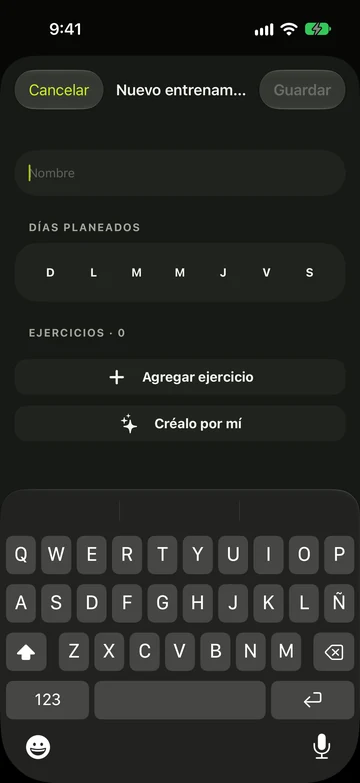
- Abre Entrenamientos y toca Nuevo entrenamiento (el botón +), o Crear entrenamiento si aún no tienes ninguno.
- Dale un Nombre y toca los días en que planeas hacerlo en Días planeados.
- Toca Agregar ejercicio y elige uno o varios ejercicios.
- Toca el menú ⋯ de una fila para configurar Series, Reps (o Tiempo) y Descanso.
- Arrastra las filas para reordenarlas, desliza una para Reemplazar o Quitar y toca Guardar.
- Toca Agregar calentamiento o Agregar enfriamiento sobre Agregar ejercicio para darle al entrenamiento un calentamiento antes de la primera serie o un enfriamiento después de la última. Consulta Calentamiento y enfriamiento.
Administrar tus entrenamientos
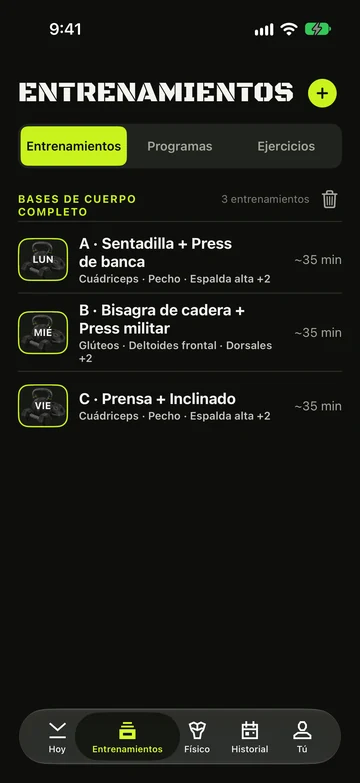
- Con entrenamientos guardados, un cuadro de búsqueda y filtros aparecen sobre la lista. Consulta “Buscar un entrenamiento” más abajo.
- Toca un entrenamiento para abrir Revisión, donde puedes revisarlo e iniciarlo.
- Desliza un entrenamiento para Editar o Eliminar. Eliminarlo conserva todas las sesiones que registraste con él.
- Arrastra los entrenamientos para reordenar la lista.
- ¿Cambiaste el plan en Revisión? Al salir, elige Guardar en el entrenamiento para conservar los cambios o Guardar para hoy para usarlos solo esta vez.
Buscar un entrenamiento
- Abre Entrenamientos › Mis entrenamientos y escribe en Buscar entrenamientos. Busca en el nombre del entrenamiento y en los nombres de sus ejercicios, en cualquier orden de las palabras.
- Toca Todos los gimnasios o el chip de un gimnasio para ver solo los entrenamientos cuyos ejercicios caben todos en el equipo de ese gimnasio.
- Toca un chip de duración para ver entrenamientos de 30 minutos o menos, de 31 a 45, de 46 a 60, o de más de 60. Tócalo de nuevo para quitarlo.
- ¿No aparece nada? Toca Borrar filtros.
- La búsqueda, el gimnasio y la duración funcionan juntos. Se restablecen al salir de la app.
- Mientras hay un filtro activo, se ocultan los botones de eliminar de las secciones de programas.
Empezar un programa
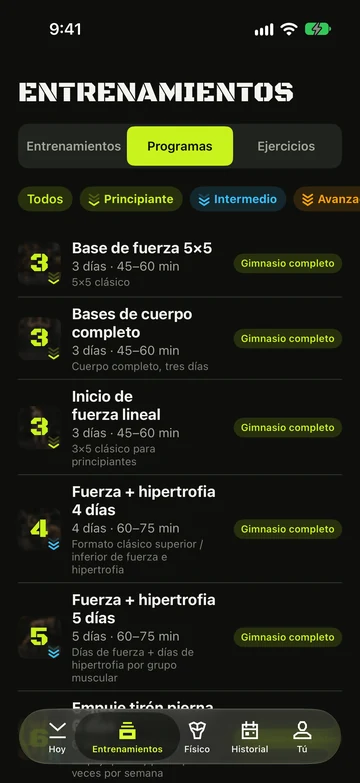
Los programas son planes de entrenamiento conocidos que puedes seguir tal como están, desde Base de fuerza 5×5 hasta Empuje tirón pierna 6 días y Peso corporal en cualquier lugar.
- Abre Entrenamientos › Programas y filtra por Todos, Principiante o Intermedio.
- Revisa la etiqueta de cada programa: muestra tu gimnasio si es compatible o lo que falta, como Requiere barra o Requiere más equipo.
- Toca un programa para ver su Calendario semanal, los pesos iniciales sugeridos y su Progresión.
- Toca Empezar este programa. Las sesiones se agregan a Mis entrenamientos, con nombres como “Superior / inferior para ganar músculo · Superior A”, y se programan en tus días de entrenamiento.
Mover un entrenamiento a otro día
¿Surgió algo? Mueve un entrenamiento planeado a otro día de esta semana o de la próxima, desde Hoy. Es gratis.
- Abre Hoy y abre Resto de la semana (o Próxima semana).
- Toca Reprogramar. Un interruptor te deja elegir esta semana o la próxima, y cada entrenamiento que aún no hiciste tiene su propio botón Reprogramar.
- Toca Reprogramar bajo el entrenamiento. En Mover este entrenamiento, toca el botón “Mover a” del día que quieras.
- Toca Listo cuando termines de mover cosas.
- Solo cambia esta semana. Tus días planeados guardados se quedan como estaban, y la próxima semana vuelve a partir de ellos.
- Para deshacerlo, toca Restablecer la semana bajo la lista y confirma con Restablecer plan. Borra todos los movimientos de la semana que estás viendo, incluido un entrenamiento que empezaste en otro día.
- No puedes mover un entrenamiento a un día que ya pasó, ni a otra semana.
- Reprogramar se oculta mientras hay un entrenamiento en curso en tu iPhone o Apple Watch.
- Los movimientos se aplican a tu tira de la semana, los widgets, los recordatorios y el Apple Watch. El reloj solo conoce los movimientos de esta semana hasta que empiece la próxima.
Un día de programa perdido
Si pasó un día de tu programa sin entrenamiento, Vivrep te lo pregunta una vez cuando abres Hoy. La hoja Entrenamiento perdido indica qué entrenamiento estaba planeado y para cuándo.
- Toca Mover esta semana para hacerlo hoy y recorrer los demás días de ese programa en esta semana. Restablecer la semana lo deshace.
- O toca Omitirlo para dejarlo fuera. No se registra nada, y el programa sigue con su siguiente entrenamiento.
- La hoja no aparece mientras hay un entrenamiento en curso, ni encima de otra pantalla. Cerrarla, o deslizarla para quitarla, cuenta como preguntar una vez: no volverá a aparecer ese día.
- Los días que se salen del final de la semana pasan al inicio del plan de la próxima semana.
Nueva prueba del máximo de entrenamiento (programas por oleadas)
Los programas por oleadas se basan en un máximo de entrenamiento. Cada tercer ciclo, la semana 3 termina con una nueva prueba: su última serie es de tantas repeticiones como puedas. Los programas por oleadas son parte de Vivrep Pro.
- Haz el entrenamiento de la prueba y termínalo.
- En el resumen, busca Nuevo máximo de entrenamiento. Cada levantamiento probado muestra su máximo anterior y el propuesto, como “Sentadilla · 110 kg → 115 kg”.
- Toca Aceptar para usar el nuevo número, o Mantener el actual para quedarte donde estás.
- La propuesta es el 90 % de tu máximo de una repetición estimado con esa serie, nunca a más de 10 % del máximo actual, redondeada a un peso que tu gimnasio pueda cargar.
- Si la serie no alcanzó su objetivo, la tarjeta lo indica y propone el 90 % de tu máximo actual. Se aplica desde el siguiente ciclo.
- Nada cambia hasta que toques Aceptar. La nueva prueba sustituye el aumento habitual de ese ciclo.
¿Aún tienes dudas?
Escríbenos. Cuéntanos en qué pantalla estabas, tu modelo de iPhone y tu versión de iOS.