
Séances, programmes et créateur
Créez vos séances, planifiez-les à des jours précis ou commencez l’un des 13 programmes prêts à suivre.
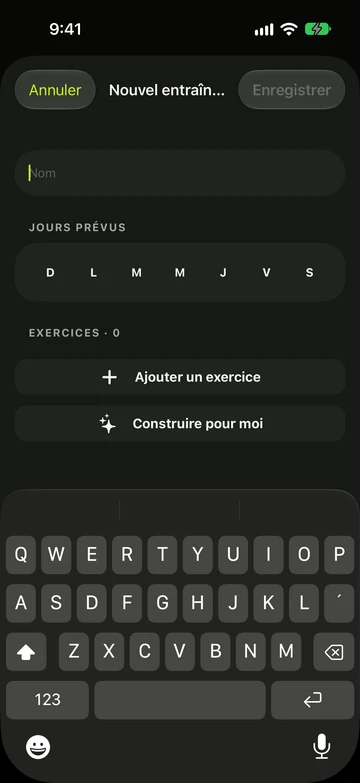
Créer une séance
- Ouvrez Entraînements et touchez Nouvel entraînement (le bouton +), ou Créer un entraînement si vous n’en avez pas encore.
- Donnez-lui un Nom et sélectionnez les jours voulus sous Jours prévus.
- Touchez Ajouter un exercice et choisissez un ou plusieurs exercices.
- Touchez le menu ⋯ d’une ligne pour régler Séries, Rép. (ou Durée) et Repos.
- Faites glisser les lignes pour les réordonner, balayez-en une pour Remplacer ou Retirer, puis touchez Enregistrer.
- Touchez Ajouter un échauffement ou Ajouter un retour au calme au-dessus de Ajouter un exercice pour donner à la séance un échauffement avant la première série ou un retour au calme après la dernière. Consultez Échauffement et retour au calme.
Gérer vos séances
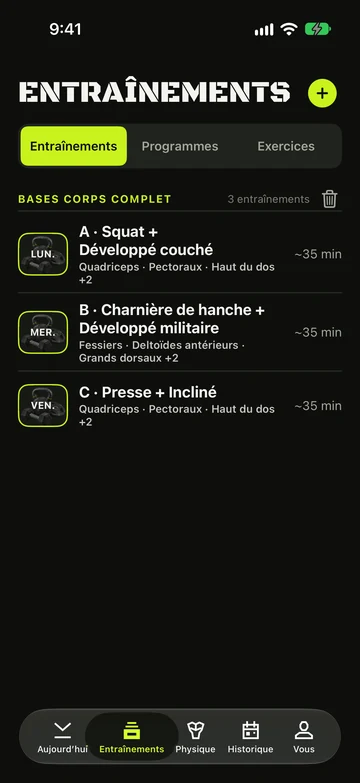
- Quand vous avez des séances enregistrées, un champ de recherche et des filtres se trouvent au-dessus de la liste. Consultez « Trouver une séance » plus bas.
- Touchez une séance pour ouvrir Aperçu, où vous pouvez la vérifier et la démarrer.
- Balayez une séance pour Modifier ou Supprimer. La suppression conserve toutes les séances que vous avez déjà consignées avec elle.
- Faites glisser les séances pour réordonner la liste.
- Vous avez modifié le plan dans Aperçu? En quittant, choisissez Enregistrer dans l’entraînement pour conserver les changements, ou Enregistrer pour aujourd’hui pour les utiliser seulement cette fois.
Trouver une séance
- Ouvrez Entraînements › Mes entraînements et saisissez votre recherche dans Rechercher des entraînements. Elle correspond au nom de la séance et aux noms de ses exercices, dans n’importe quel ordre de mots.
- Touchez Tous les gyms ou une pastille de gym pour ne garder que les séances dont tous les exercices conviennent à l’équipement de ce gym.
- Touchez une pastille de durée pour garder les séances de 30 minutes ou moins, de 31 à 45, de 46 à 60, ou de plus de 60. Touchez-la de nouveau pour l’effacer.
- Rien à afficher? Touchez Effacer les filtres.
- La recherche, le gym et la durée fonctionnent ensemble. Ils se réinitialisent quand vous quittez l’app.
- Tant qu’un filtre est actif, les boutons de suppression des sections de programme sont masqués.
Commencer un programme
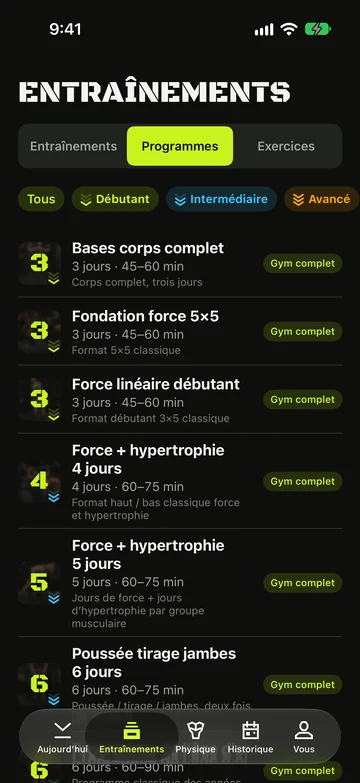
Les programmes sont des plans d’entraînement reconnus, prêts à suivre, de Fondation force 5×5 à Poussée tirage jambes 6 jours et Poids du corps partout.
- Ouvrez Entraînements › Programmes et filtrez par Tous, Débutant ou Intermédiaire.
- Vérifiez l’étiquette de chaque programme : elle indique votre salle si elle convient, ou l’équipement manquant, comme Requiert : Barre ou Requiert plus d’équipement.
- Touchez un programme pour voir son Horaire hebdomadaire, ses charges de départ suggérées et sa Progression.
- Touchez Commencer ce programme. Les séances sont ajoutées à Mes entraînements, avec des noms comme « Haut / bas pour la masse · Haut A », et planifiées à vos jours d’entraînement.
Déplacer une séance à un autre jour
Un imprévu? Déplacez une séance prévue à un autre jour de cette semaine ou de la semaine prochaine, depuis Aujourd’hui. C’est gratuit.
- Ouvrez Aujourd’hui et ouvrez Reste de la semaine (ou Semaine prochaine).
- Touchez Reporter. Un interrupteur permet de choisir cette semaine ou la semaine prochaine, et chaque séance que vous n’avez pas faite reçoit son propre bouton Reporter.
- Touchez Reporter sous la séance. Dans Déplacer cet entraînement, touchez le bouton « Déplacer au » du jour voulu.
- Touchez Terminé quand vous avez fini de déplacer vos séances.
- Seule cette semaine change. Vos jours prévus enregistrés restent tels quels, et la semaine prochaine repart de ceux-ci.
- Pour annuler, touchez Réinitialiser la semaine sous la liste, puis confirmez avec Réinitialiser le plan. Cela efface tous les déplacements de la semaine affichée, y compris une séance commencée un autre jour.
- Vous ne pouvez pas déplacer une séance vers un jour passé, ni vers une autre semaine.
- Reporter est masqué pendant qu’une séance est en cours sur votre iPhone ou votre Apple Watch.
- Les déplacements s’appliquent à votre bande de la semaine, aux widgets, aux rappels et à l’Apple Watch. La montre ne connaît que les déplacements de cette semaine jusqu’au début de la suivante.
Jour de programme manqué
Si un jour de votre programme est passé sans séance, Vivrep vous le demande une fois quand vous ouvrez Aujourd’hui. La feuille Entraînement manqué indique quelle séance était prévue et pour quand.
- Touchez Décaler cette semaine pour la faire aujourd’hui et décaler les autres jours de ce programme cette semaine. Réinitialiser la semaine annule.
- Ou touchez L’ignorer pour la laisser de côté. Rien n’est consigné, et le programme continue avec sa prochaine séance.
- La feuille ne s’affiche pas pendant une séance, ni par-dessus un autre écran. La fermer, ou la balayer, compte comme l’avoir demandé une fois : elle ne reviendra pas pour ce jour.
- Les jours qui dépassent la fin de la semaine se joignent au début du plan de la semaine suivante.
Nouveau test du max d’entraînement (programmes en vagues)
Les programmes en vagues reposent sur un max d’entraînement. Tous les trois cycles, la semaine 3 se termine par un nouveau test : sa dernière série est un maximum de répétitions. Les programmes en vagues font partie de Vivrep Pro.
- Faites la séance de nouveau test et terminez-la.
- Dans le résumé, repérez Nouveau max d’entraînement. Chaque mouvement testé affiche son ancien max et le max proposé, comme « Squat · 110 kg → 115 kg ».
- Touchez Accepter pour utiliser le nouveau chiffre, ou Garder l’actuel pour rester où vous êtes.
- La proposition est de 90 % de votre 1RM estimé d’après cette série, sans jamais s’écarter de plus de 10 % du max actuel, arrondie à une charge que votre gym peut charger.
- Si la série n’a pas atteint son objectif, la carte l’indique et propose 90 % de votre max actuel. Il s’applique à partir du prochain cycle.
- Rien ne change tant que vous ne touchez pas Accepter. Le nouveau test remplace la hausse habituelle de ce cycle.
Toujours bloqué?
Écrivez-nous. Dites-nous sur quel écran vous étiez, votre modèle d’iPhone et votre version d’iOS.