
创建训练
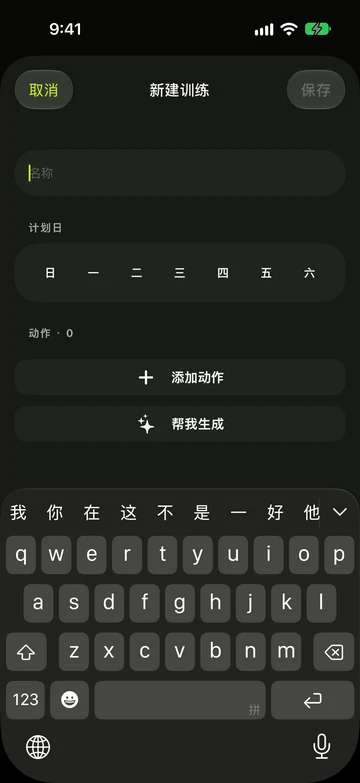
- 打开训练,点按新建训练(+ 按钮);如果还没有任何训练,点按创建训练。
- 填写名称,并在计划日中点选你打算练它的日子。
- 点按添加动作,选择一个或多个动作。
- 点按某一行的 ⋯ 菜单,设定组数、次数(或时长)和休息。
- 拖动行来调整顺序,滑动某一行来替换或移除,然后点按保存。
- 点按添加动作上方的添加热身或添加放松运动,可以在第一组之前加入热身,或在最后一组之后加入放松运动。参见热身与放松运动。
管理你的训练
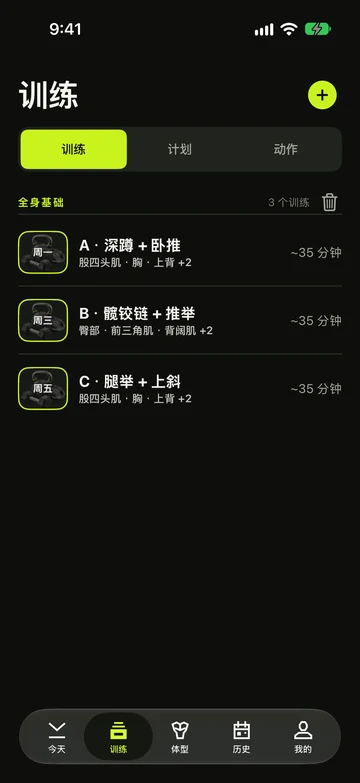
- 有了已保存的训练,列表上方会出现搜索框和筛选项。参见下面的“查找训练”。
- 点按一个训练打开预览,在那里确认并开始训练。
- 滑动一个训练来编辑或删除它。删除训练会保留你用它记录过的每一次训练。
- 拖动训练来调整列表顺序。
- 在“预览”页改了计划?离开时选择保存到训练保留更改,或选择保存今天的计划只用这一次。
查找训练
- 打开训练,在搜索训练中输入。它会匹配训练的名称和其中动作的名称,词序不限。
- 点按所有健身房或某个健身房标签,只保留所有动作都适合该健身房器械的训练。
- 点按一个时长标签,保留 30 分钟以内、31 到 45 分钟、46 到 60 分钟或超过 60 分钟的训练。再点按一次即可取消。
- 什么都没有?点按清除筛选。
- 搜索、健身房和时长可以同时使用。你离开应用后它们会重置。
- 筛选开启时,计划分组上的删除按钮会隐藏。
开始一套训练计划
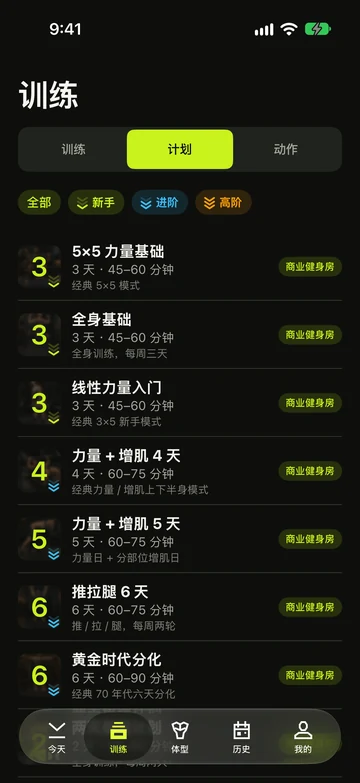
训练计划是久经考验的经典方案,照着练就行——从5×5 力量基础到推拉腿 6 天和随时随地自重训练。
- 打开训练 › 计划,按全部、新手或进阶筛选。
- 看看每套计划上的标签:计划适合时显示你的健身房,否则显示还缺什么,例如需要 杠铃或需要更多器械。
- 点按一套计划,查看它的每周安排、建议起始重量和进阶方式。
- 点按开始此计划。它的训练会加入“我的训练”,命名类似“上半身 / 下半身增肌 · 上半身 A”,并排在你的训练日上。
把训练移到另一天
有事耽误了?可以在“今天”页把已计划的训练移到本周或下周的另一天。这项功能免费。
- 打开今天,再打开本周其余(或下周)。
- 点按改期。一个开关可以让你选择本周或下周,每个还没练的训练都有自己的改期按钮。
- 点按训练下方的改期。在移动此训练中,点按想要的那一天对应的“移到”按钮。
- 全部移好后,点按完成。
- 只会更改这一周。你保存的计划日保持原样,下周会重新按它们开始。
- 想撤销,点按列表下方的重置本周,再确认重置计划。它会清除你正在查看的这一周里的所有移动,包括你在另一天开始的训练。
- 不能把训练移到已经过去的日子,也不能移到别的周。
- iPhone 或 Apple Watch 上有训练正在进行时,改期会隐藏。
- 移动会应用到你的周视图、小组件、提醒和 Apple Watch。在下周开始之前,手表只知道本周的移动。
错过了计划日
如果你计划中的某一天过去了却没有训练,维砺会在你打开“今天”页时询问一次。错过的训练面板会告诉你原本计划的是哪个训练、安排在什么时候。
- 点按顺延本周,改在今天训练,并把本周该计划其余的日子依次顺延。重置本周可以撤销。
- 或者点按跳过,把它略过。不会记录任何内容,计划会继续下一个训练。
- 有训练正在进行时,或在其他界面之上,这个面板不会弹出。关闭它或把它滑走,都算作已经问过一次:当天不会再出现。
- 顺延到本周之外的日子,会并入下周计划的开头。
训练最大重量复测(波浪计划)
波浪计划基于训练最大重量。每三个周期,第 3 周以一次复测结束:最后一组尽量多做。波浪计划属于维砺 Pro。
- 完成复测训练。
- 在总结页找到新的训练最大重量。每个测试过的动作会显示旧的和建议的最大重量,例如“深蹲 · 110 kg → 115 kg”。
- 点按接受使用新数字,或点按保持当前维持不变。
- 建议值是你根据那一组估算的 1RM 的 90%,与当前最大重量相差不超过 10%,并取整为你的健身房能配出的重量。
- 如果这一组没有达到目标,卡片会说明,并建议取你当前最大重量的 90%。它从下一个周期开始生效。
- 在你点按接受之前,什么都不会改变。复测会取代该周期通常的加重。
还是没解决?
欢迎发邮件给我们。请告诉我们你当时在哪个界面、你的 iPhone 型号和 iOS 版本。