
建立訓練
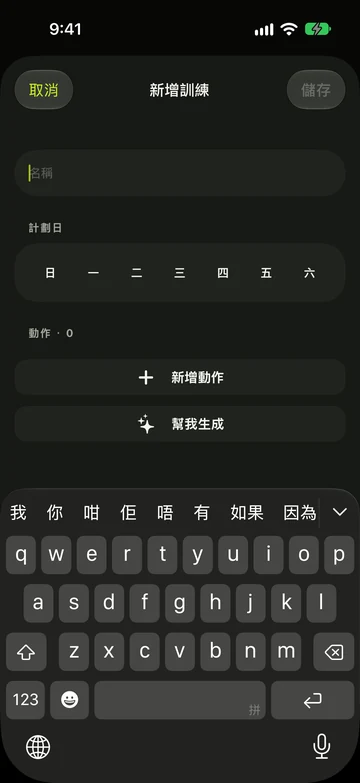
- 打開訓練,點按新增訓練(+ 按鈕);如果仍未有任何訓練,點按建立訓練。
- 輸入名稱,並在計劃日中點按你打算練它的日子。
- 點按新增動作,選擇一個或多個動作。
- 點按某一行的 ⋯ 選單,設定組數、次數(或時長)和休息。
- 拖移各行來調整次序,掃動某一行來替換或移除,然後點按儲存。
- 點按新增動作上方的加入熱身或加入放鬆運動,為訓練在第一組之前加入熱身,或在最後一組之後加入放鬆運動。詳見熱身與放鬆運動。
管理你的訓練
- 有已儲存的訓練時,列表上方會有搜尋框和篩選。詳見下文「尋找訓練」。
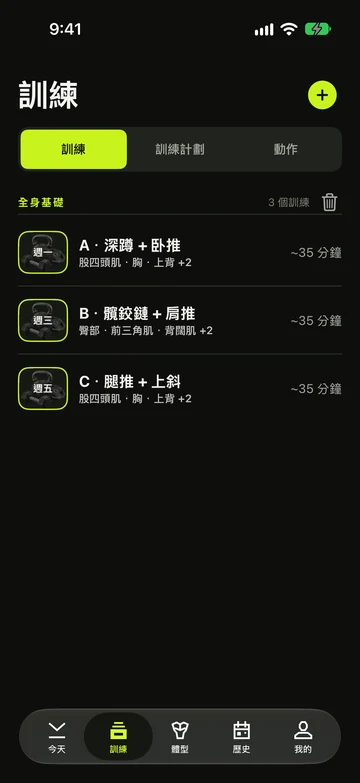
- 點按一個訓練打開預覽,在那裏確認並開始訓練。
- 掃動一個訓練來編輯或刪除它。刪除訓練會保留你用它記錄過的每一次訓練。
- 拖動訓練來調整列表次序。
- 在「預覽」頁改了計劃?離開時選擇儲存到訓練保留更改,或選擇儲存今天的計劃只用這一次。
尋找訓練
- 打開訓練 › 訓練,在搜尋訓練中輸入。它會比對訓練的名稱和其動作的名稱,詞語次序不拘。
- 點按所有健身室或某個健身室標籤,只保留所有動作都符合該健身室器材的訓練。
- 點按一個時長標籤,保留 30 分鐘或以下、31 至 45 分鐘、46 至 60 分鐘,或超過 60 分鐘的訓練。再點按一次即可清除。
- 沒有結果?點按清除篩選。
- 搜尋、健身室和時長可以一起使用。離開 App 後會重設。
- 篩選開啟時,訓練計劃區段上的刪除按鈕會隱藏。
開始一套訓練計劃
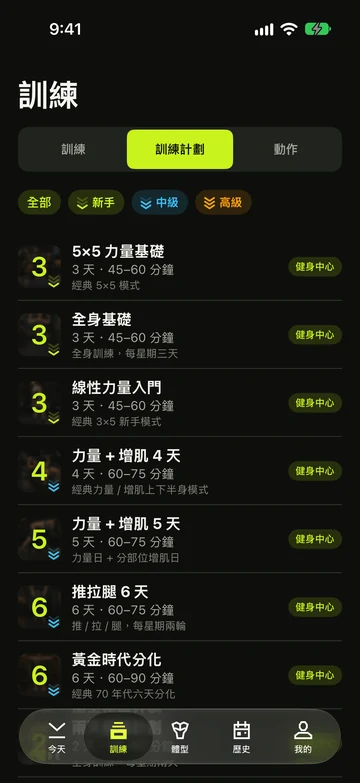
訓練計劃都是久經考驗的經典編排,照着練就可以——由5×5 力量基礎到推拉腿 6 天和隨時隨地自重訓練。
- 打開訓練 › 訓練計劃,按全部、新手或中級篩選。
- 留意每套訓練計劃上的標籤:訓練計劃適合時會顯示你的健身室,否則會顯示還欠甚麼,例如需要 槓鈴或需要更多器材。
- 點按一套訓練計劃,查看它的每星期安排、建議起始重量和進階方式。
- 點按開始此訓練計劃。它的訓練會加入「我的訓練」,名稱類似「上半身 / 下半身增肌 · 上半身 A」,並排在你的訓練日。
把訓練移到另一天
有事耽誤了?可以在「今天」頁,把已計劃的訓練移到本星期或下星期的另一天。這項功能免費。
- 打開今天,再打開本星期其餘(或下星期)。
- 點按改期。一個開關讓你選擇本星期或下星期,每項你還沒練的訓練都有自己的改期按鈕。
- 點按訓練下方的改期。在移動此訓練中,點按你想要那一天的「移到」按鈕。
- 全部移好後,點按完成。
- 只會更改這一週。你儲存的計劃日保持不變,下星期會再從它們開始。
- 如要復原,點按列表下方的重設本週,再確認重設計劃。它會清除你正在查看的那個星期的所有改動,包括你在另一天開始的訓練。
- 你不能把訓練移到已過去的日子,或另一個星期。
- iPhone 或 Apple Watch 上有訓練進行中時,改期會隱藏。
- 改動會套用到你的星期列、小工具、提醒和 Apple Watch。手錶在下星期開始前,只知道本星期的改動。
錯過了計劃日
如果你的訓練計劃有一天過去了而沒有練,你打開「今天」頁時維礪會問你一次。錯過的訓練面板會説明原本計劃的是哪個訓練、在哪一天。
- 點按順延本週,改為今天練,並把該訓練計劃本星期其餘的日子順延。重設本週可以復原。
- 或者點按跳過把它略去。不會記錄任何內容,訓練計劃會接着練下一個訓練。
- 訓練進行中,或在另一個畫面之上時,面板不會彈出。關閉它或把它掃走,都算作已經問過一次:當天不會再出現。
- 滑出星期末的日子,會接到下星期計劃的開頭。
訓練最大重量重測(波浪式計劃)
波浪式計劃按訓練最大重量進行。每隔第三個週期,第 3 週結束時會有一次重測:最後一組盡量做最多次。波浪式計劃屬於維礪 Pro。
- 進行重測訓練並完成它。
- 在總結頁找到新的訓練最大重量。每個測試過的動作都會顯示舊的和建議的最大重量,如「槓鈴後蹲 · 110 kg → 115 kg」。
- 點按接受使用新數字,或點按保持目前維持不變。
- 建議值是那一組估算 1RM 的 90 %,與目前最大重量相差不會超過 10 %,並湊整到你的健身室能配出的重量。
- 如果那一組未達目標,卡片會説明,並建議你目前最大重量的 90 %。它由下一個週期起生效。
- 在你點按接受之前,甚麼都不會改變。重測會取代該週期慣常的加重。
還是沒解決?
歡迎電郵給我們。請告訴我們你當時在哪個畫面、你的 iPhone 型號和 iOS 版本。